不花一分钱:用 Cloudflare Workers 实现长期稳定的优选 IP
一、介绍
本文介绍一种完全免费、不需要任何境外服务器的代理方案——利用 Cloudflare Workers + EdgeTunnel,在 Cloudflare 的边缘节点上直接部署你的专属代理服务。
核心特性
完全免费:无需购买 VPS,Cloudflare 提供计算资源
可视化后台:内置管理面板,实时修改配置、查看日志
优选 IP:支持 ProxyIP 订阅,自动匹配最优节点
多协议兼容:VLESS、Trojan 等主流协议
全平台支持:Clash、Sing-box、Surge 等主流客户端
优点:免费、开箱即用、Cloudflare IP 优选速度快 缺点:每日请求上限 10 万次(轻度使用完全够用)
二、准备工作
需要在GitHub下载由 cmliu 制作的 edgetunnel 。点击下载
三、如何部署
第一步 域名注册
需要注册一个域名,本教程使用DNSHE的二级永久免费域名。
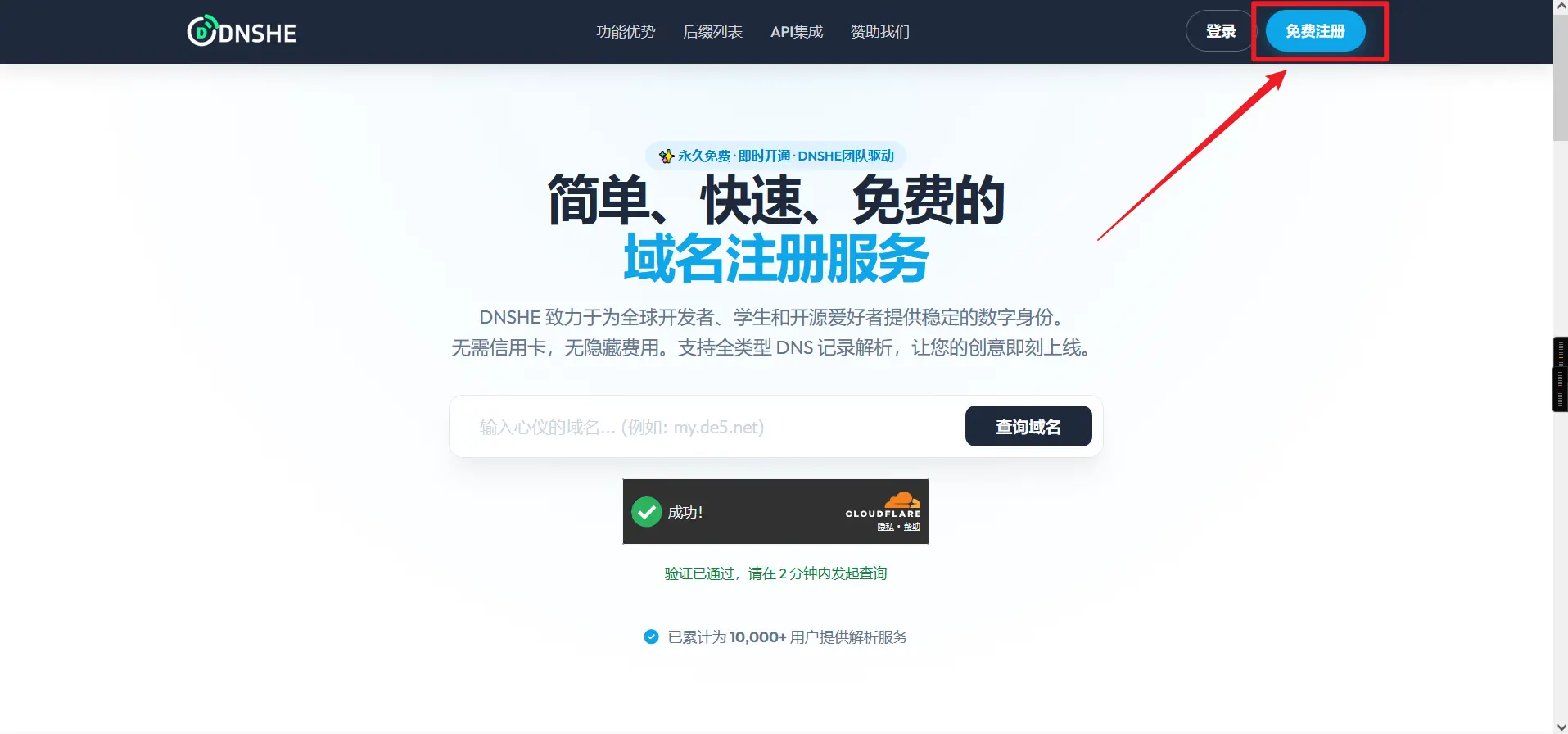
打开DNSHE后右上角进行注册。
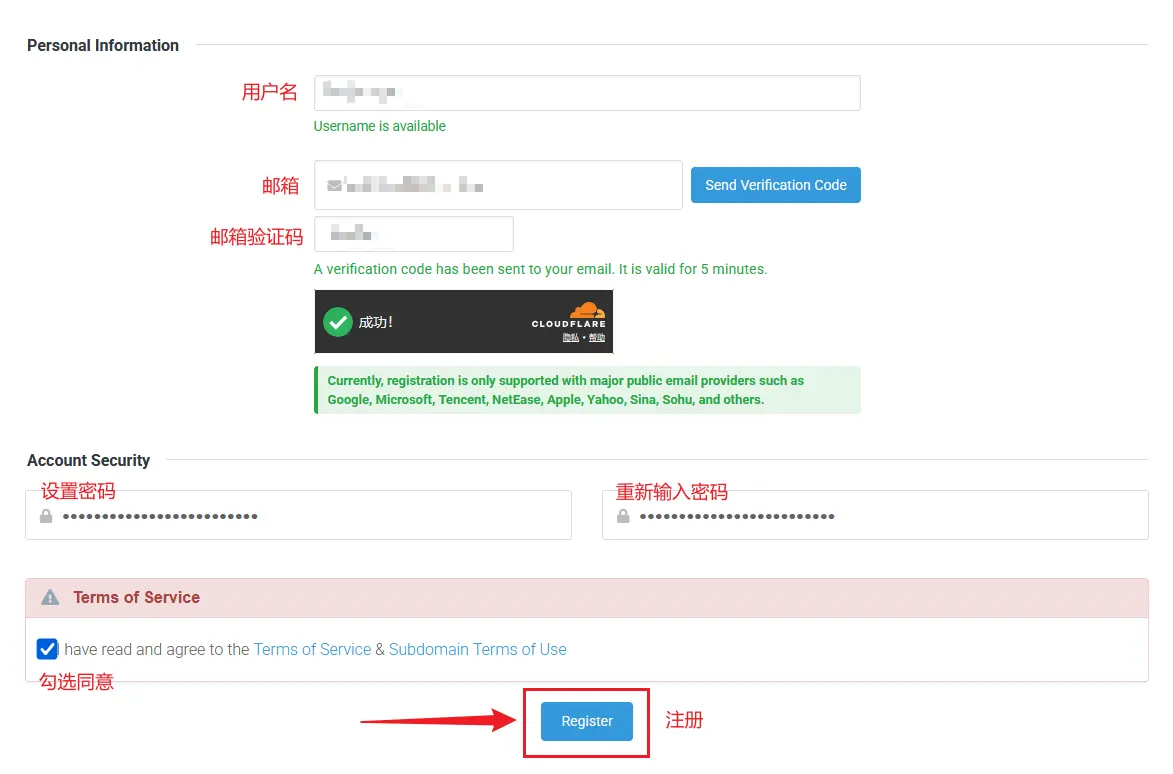
输入用户名,邮箱,邮箱验证码,设置密码,同意协议后注册。
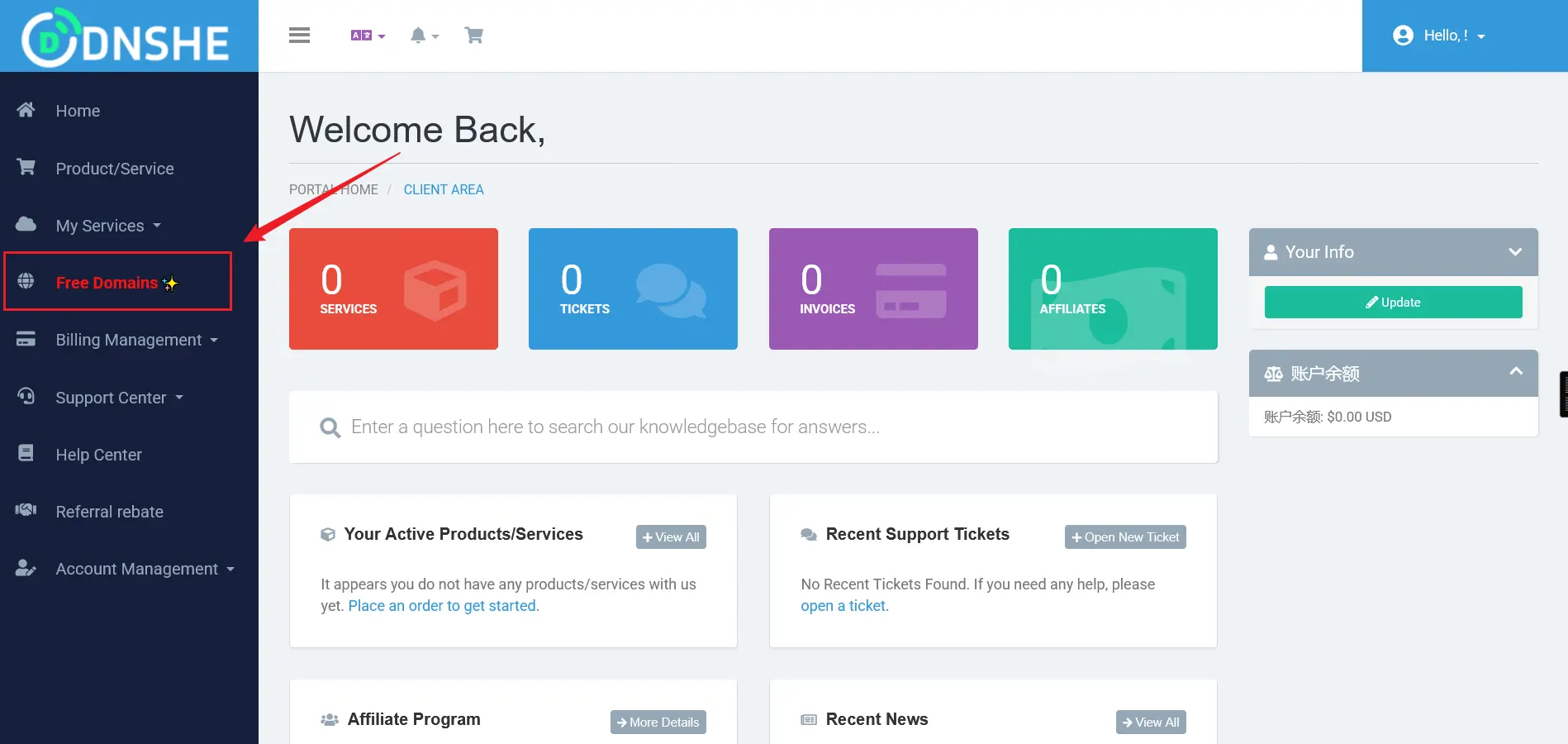
注册登录后进入到后台点击Free Domains✨。
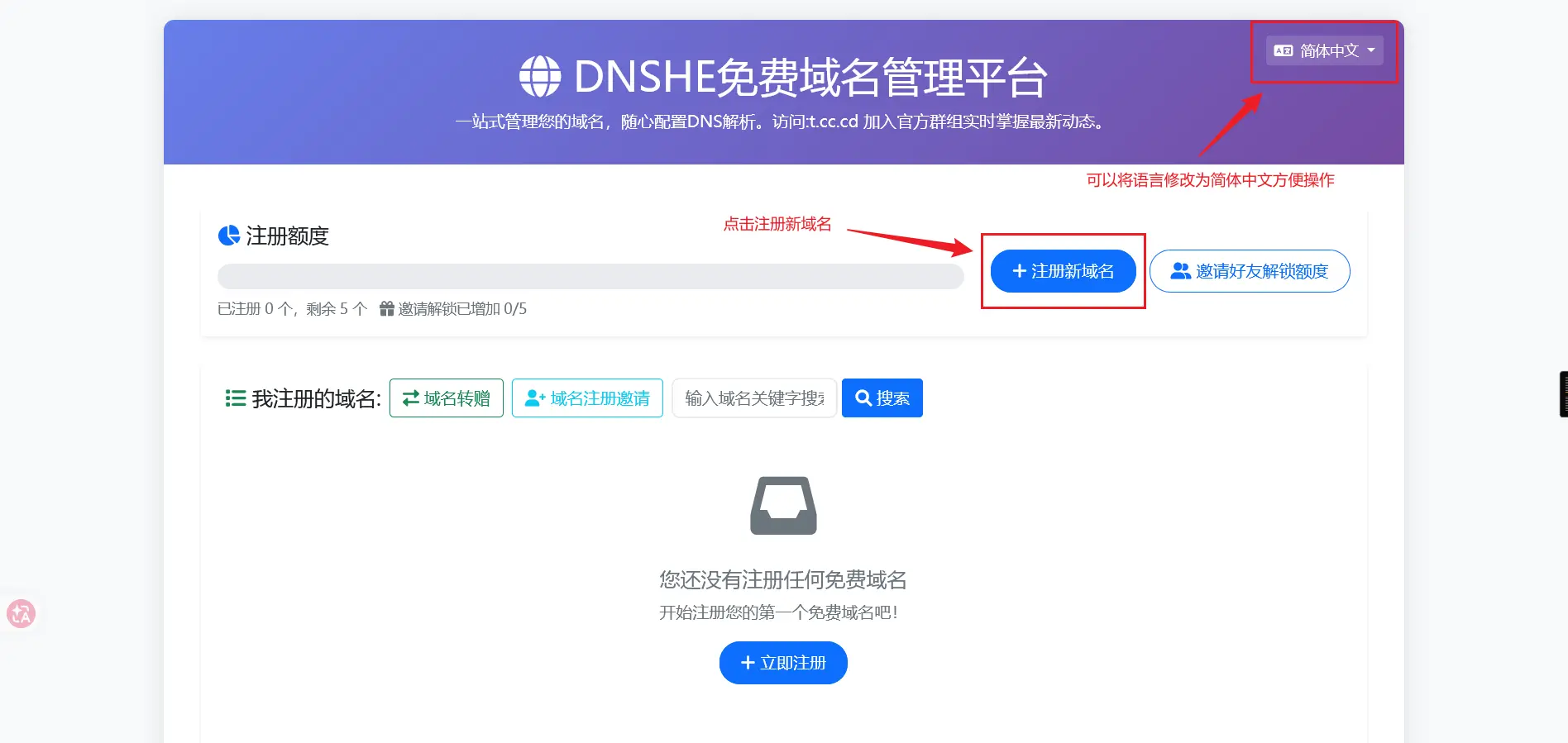
来到域名注册页面,如果英文阅读不方便,左上角可以将语言修改为简体中文,下一步点击注册新域名
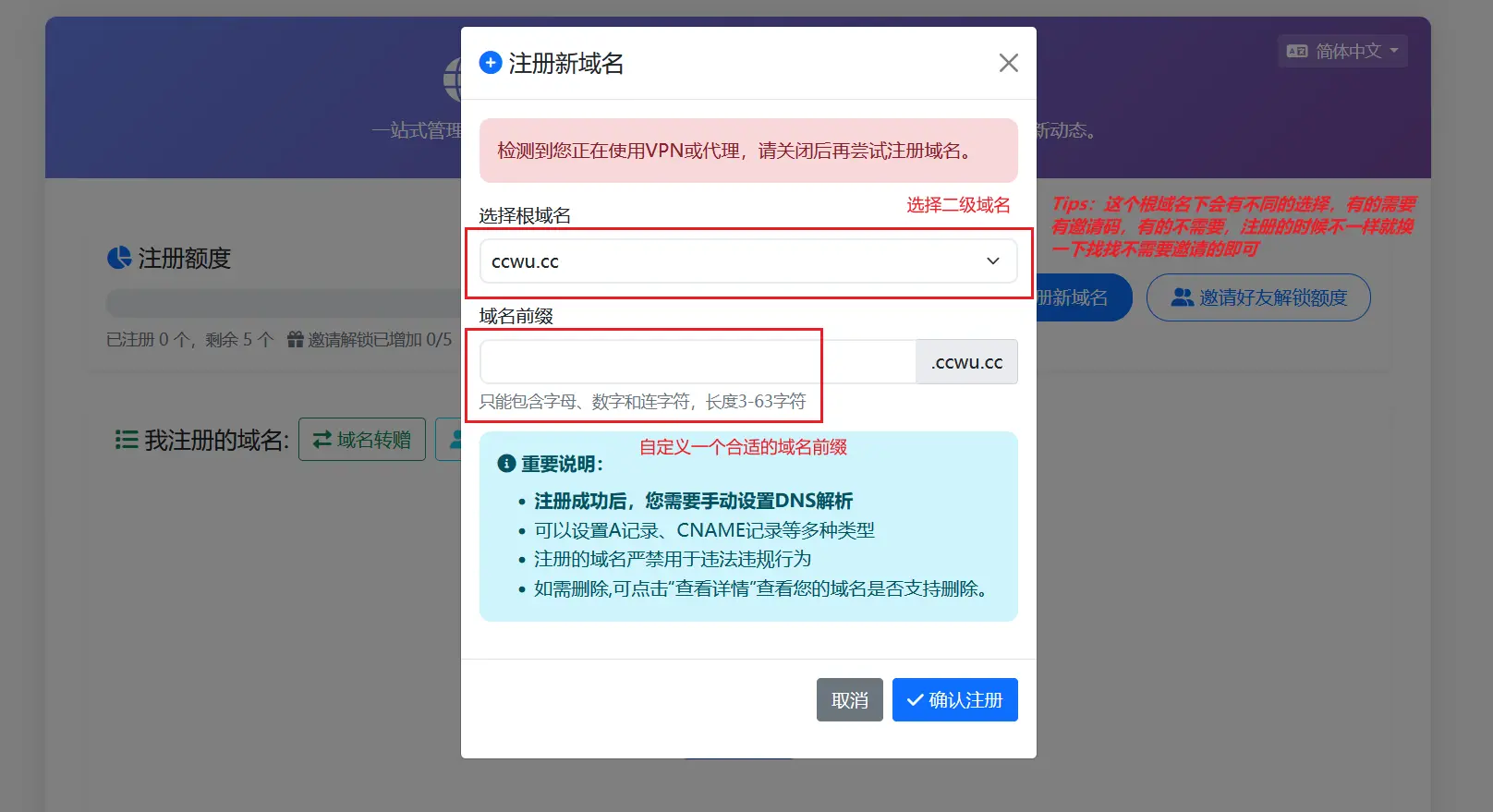
注册新域名的时候需要注意,选择的根域名会变,有的需要邀请码,找个不需要邀请码的即可。
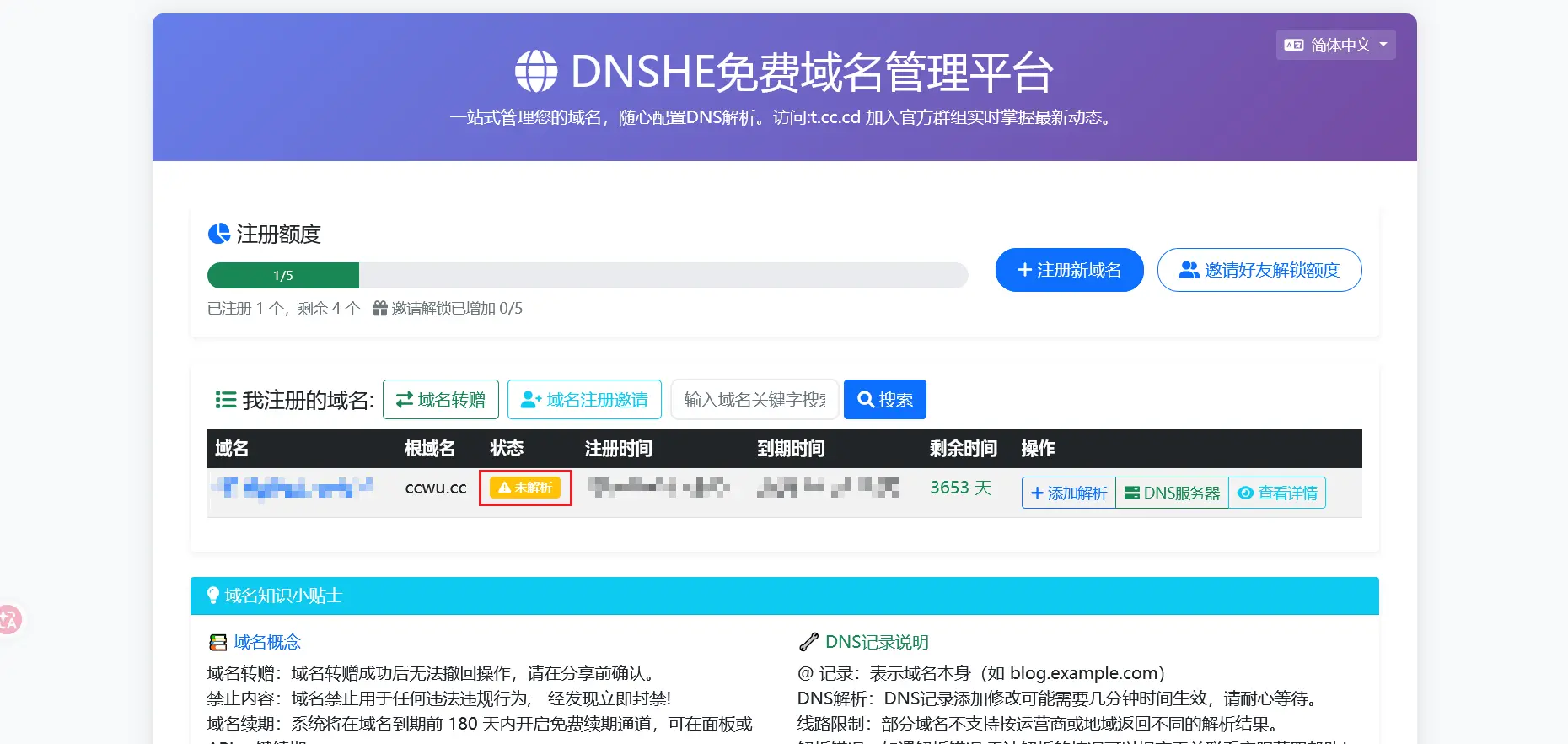
点击确认注册,注册成功后会显示你的域名,这时候域名的状态是未解析。
第二步 域名托管
打开Cloudflar官网,如果你有账号就登录,没有就注册一个。
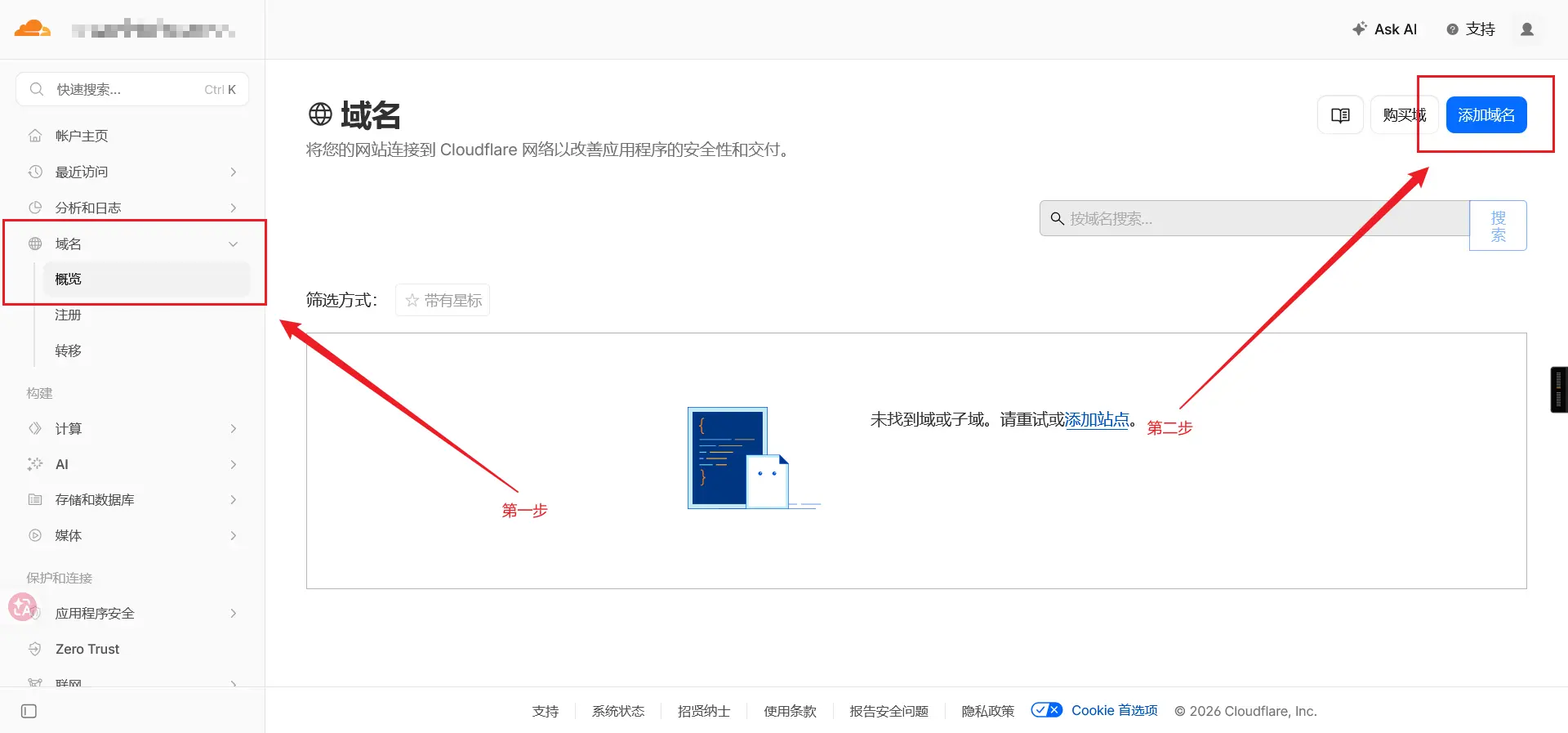
左侧面板里选择域名>概览,进入到域名面板后点击右上角添加域名。
在添加站点选项中选择连接域名。
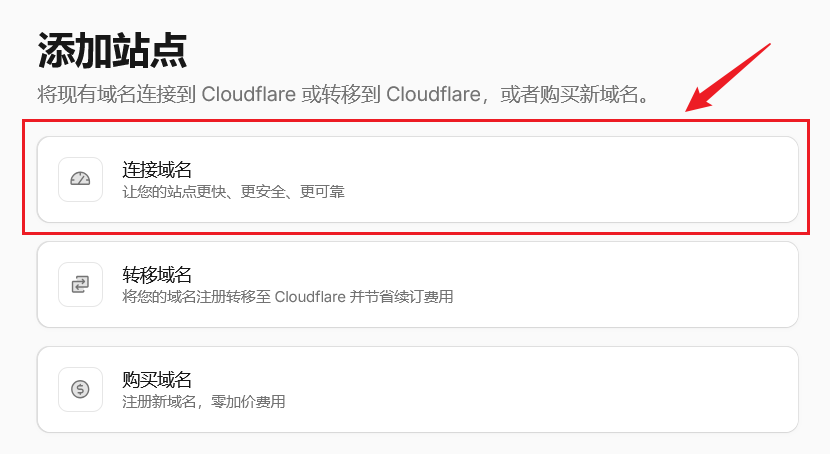
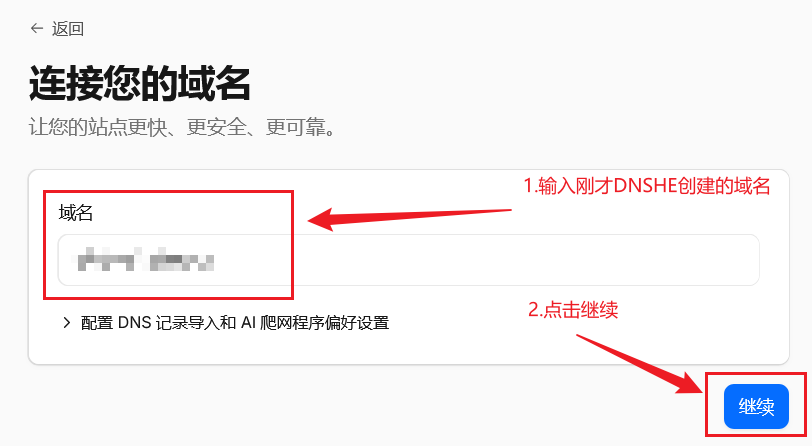
连接域名中的域名就填写刚才在DNSHE创建好的域名,然后点击继续。
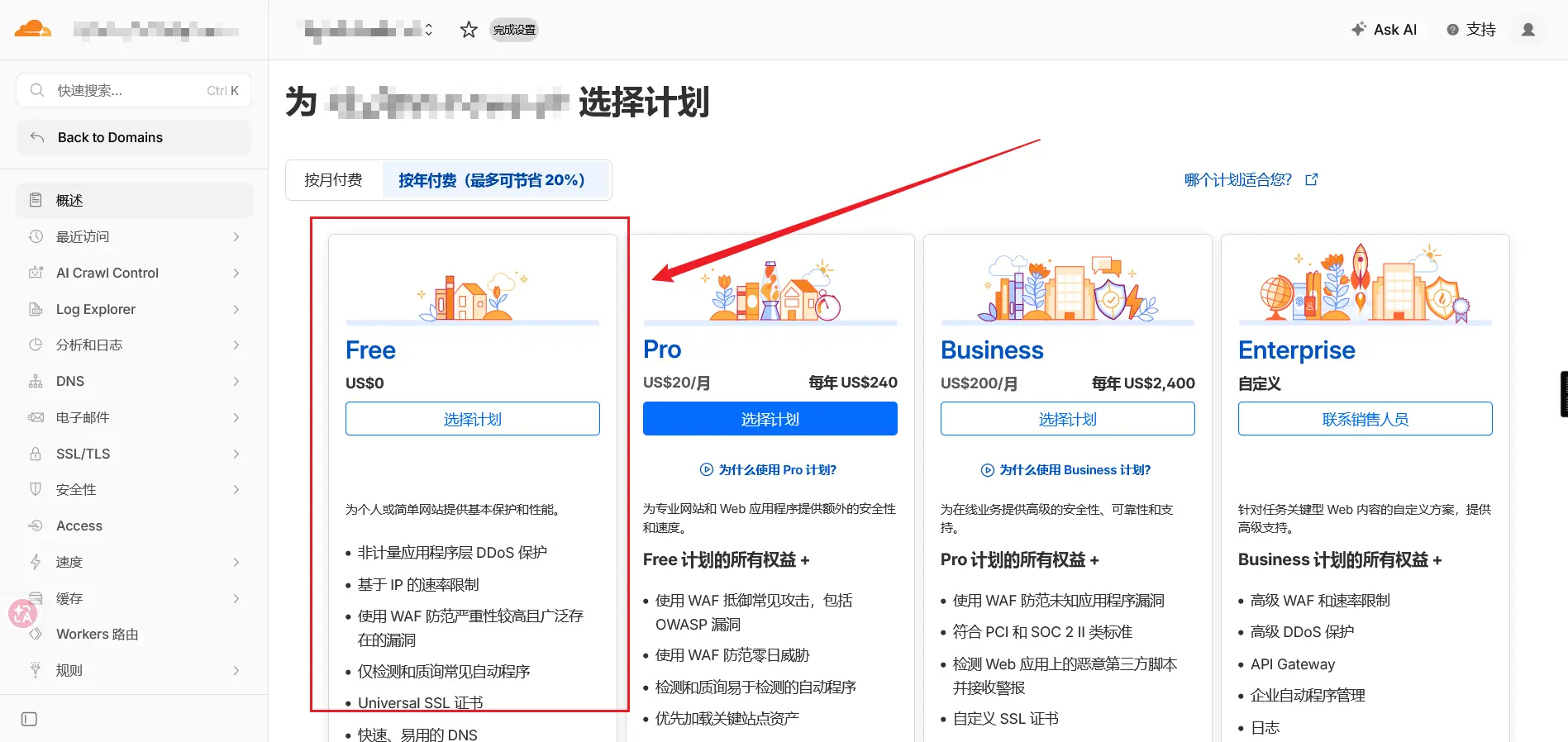
在计划中选择免费版即可。
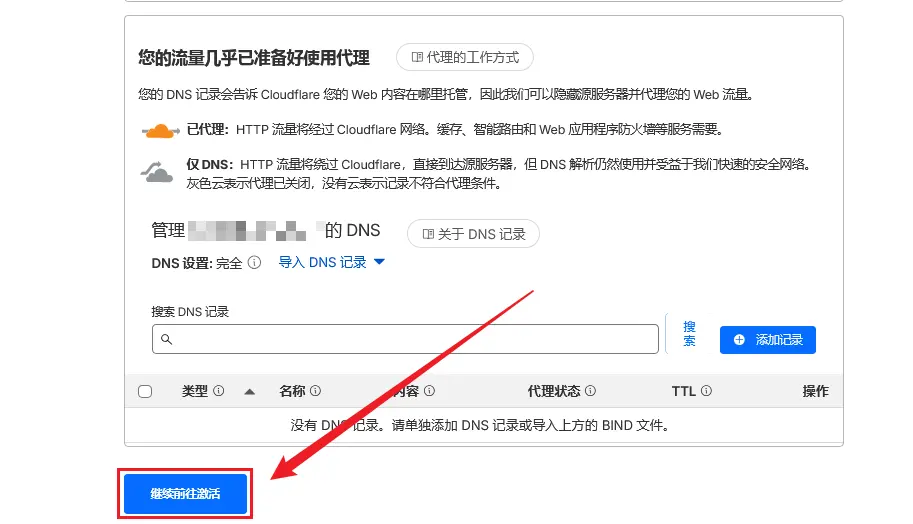
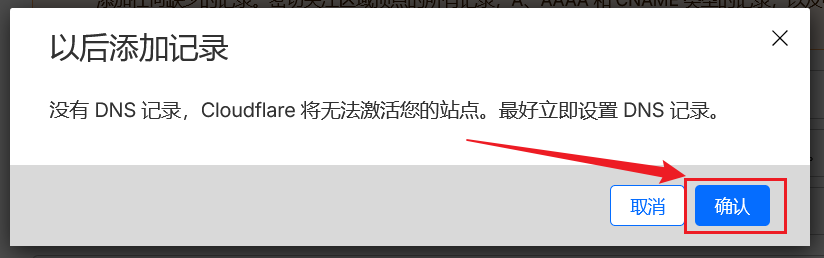
选择好计划后,会跳转到查看DNS记录的页面,下滑到最下面,点击“继续前往激活”。
弹出的提示窗口中选择确认。
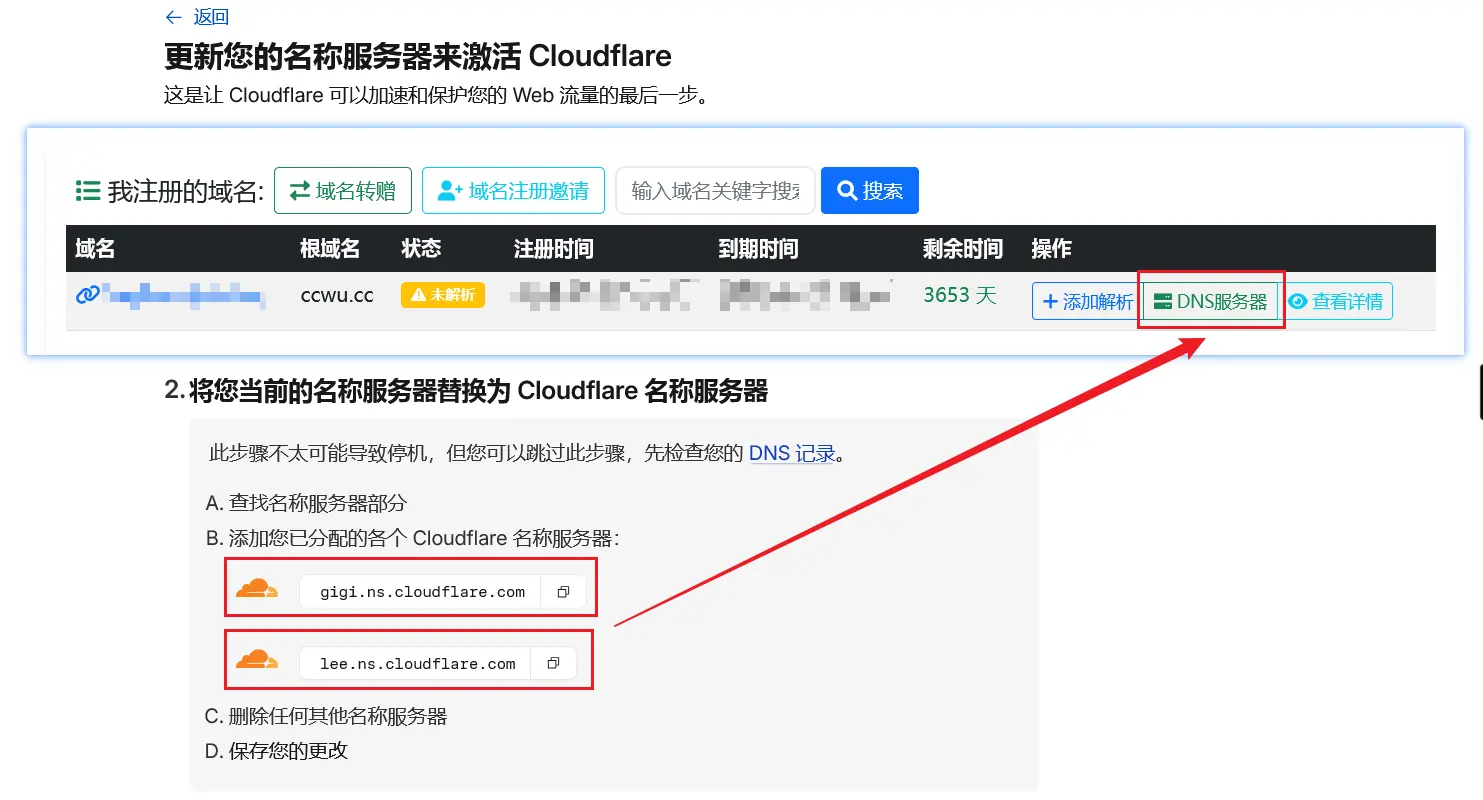
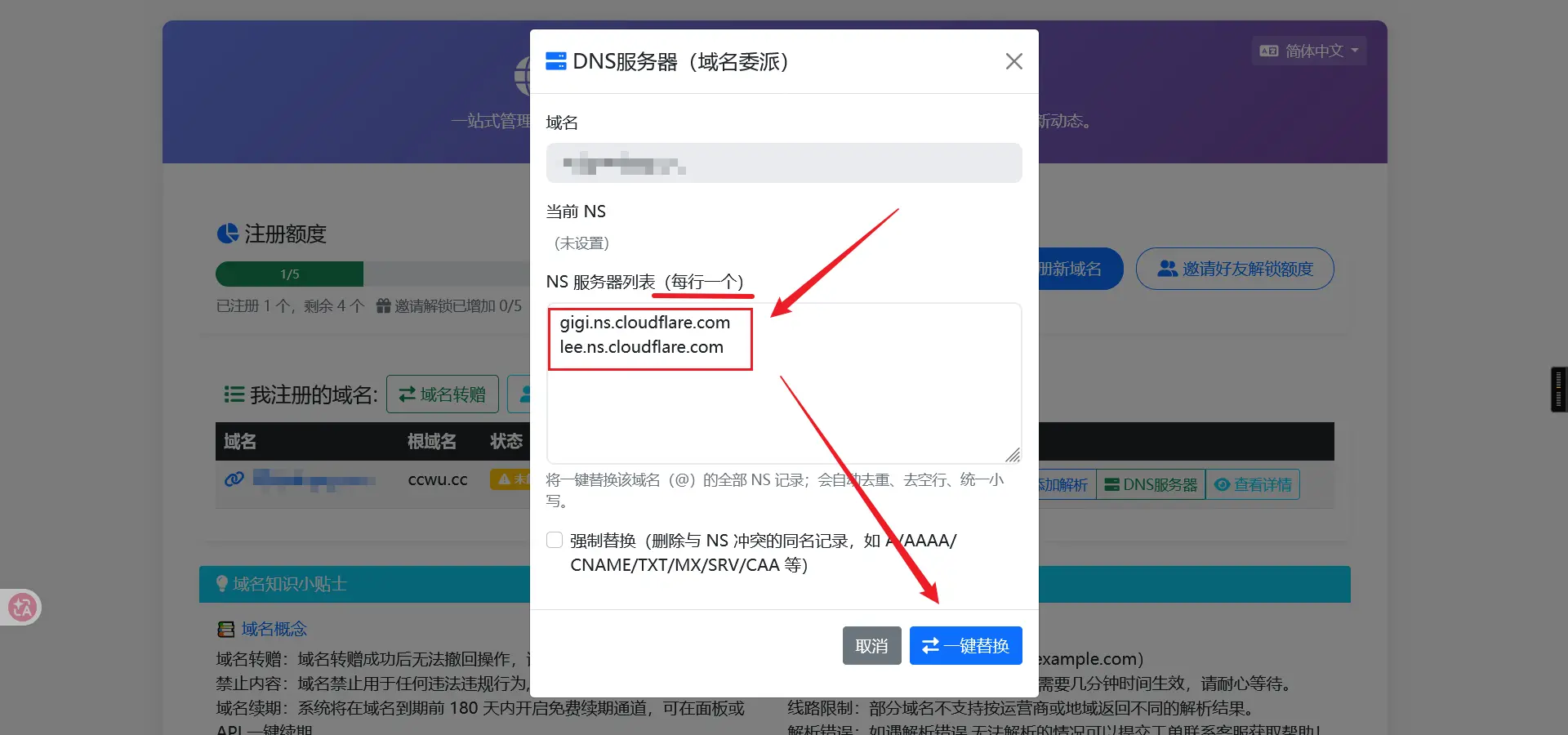
点击确认后Cloudflare会要求你替换DNS服务器,把给出的两个地址复制下来,粘贴到DNSHE刚创建的那个域名下的“DNS服务器”里即可。
一定要注意是每行一个,不要都写在一行,只需要写好两个DNS,然后点击一键替换。
替换后等域名状态从未解析变为已解析。

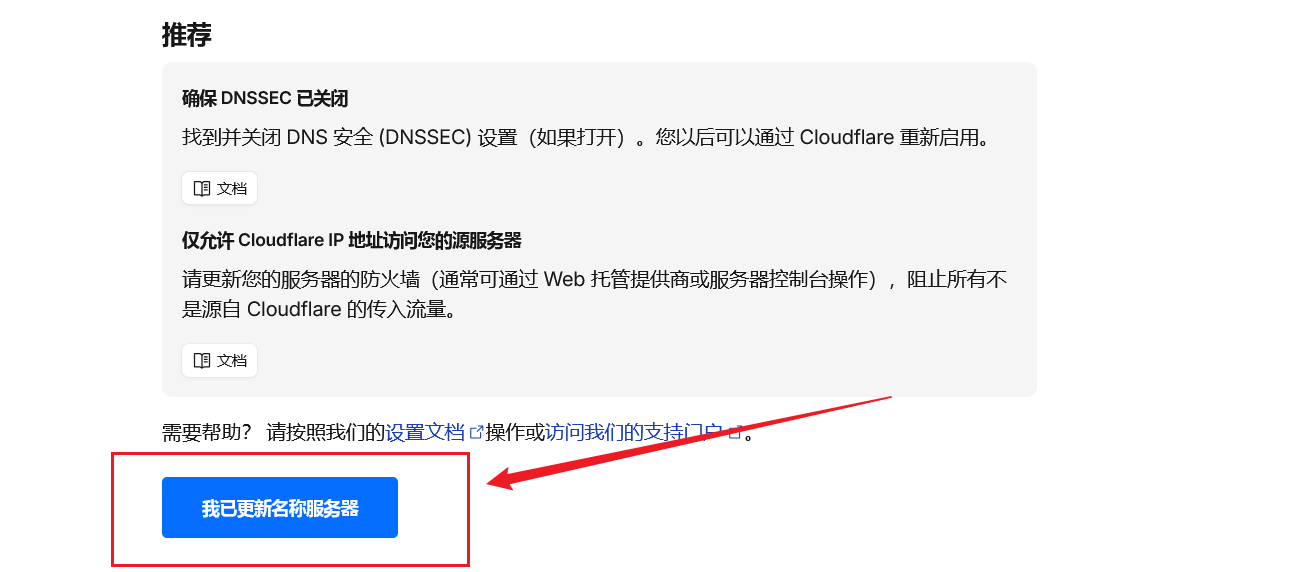
回到Cloudflare点击“我已更新名称服务器”,Cloudflare会检查DNS的指向是否正确,配置正常一两分钟即可,可以多刷新看有没有更新好。
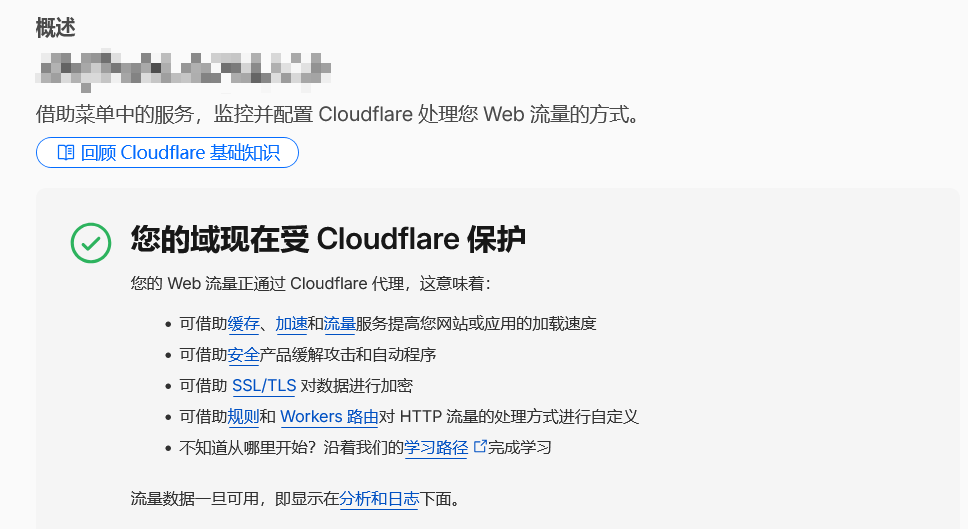
当Cloudflare检查到会变成如下的样子,这样就完成了域名托管。
第三步 创建KV空间
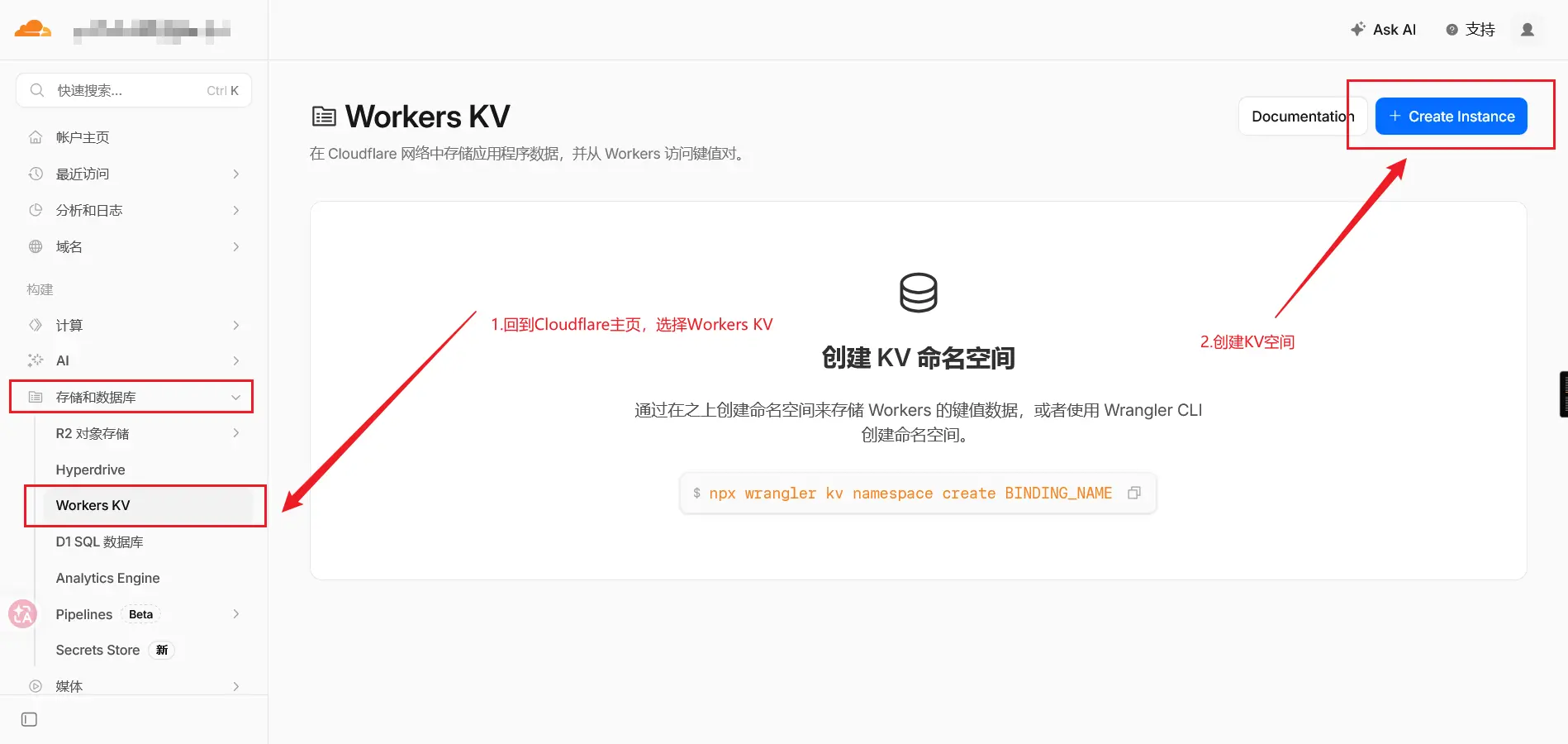
回到Cloudflare的主页,在左侧选项卡的存储和数据库中,选择Workers KV,然后右上角创建KV空间。
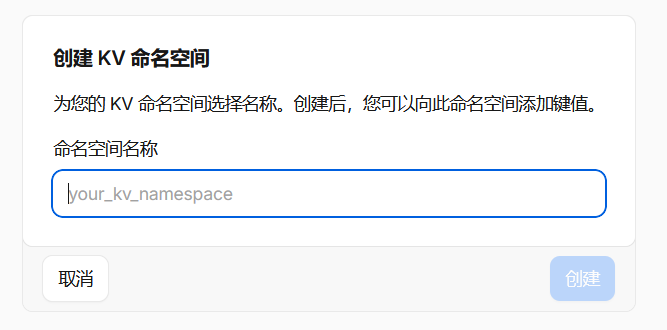
给空间定义一个名称后点击创建,创建完成即可。
第四步 配置 Workers 和 Pages
1.创建Pages
左侧选项卡选择"计算>Workers 和 Pages",然后右上角选择创建应用程序。
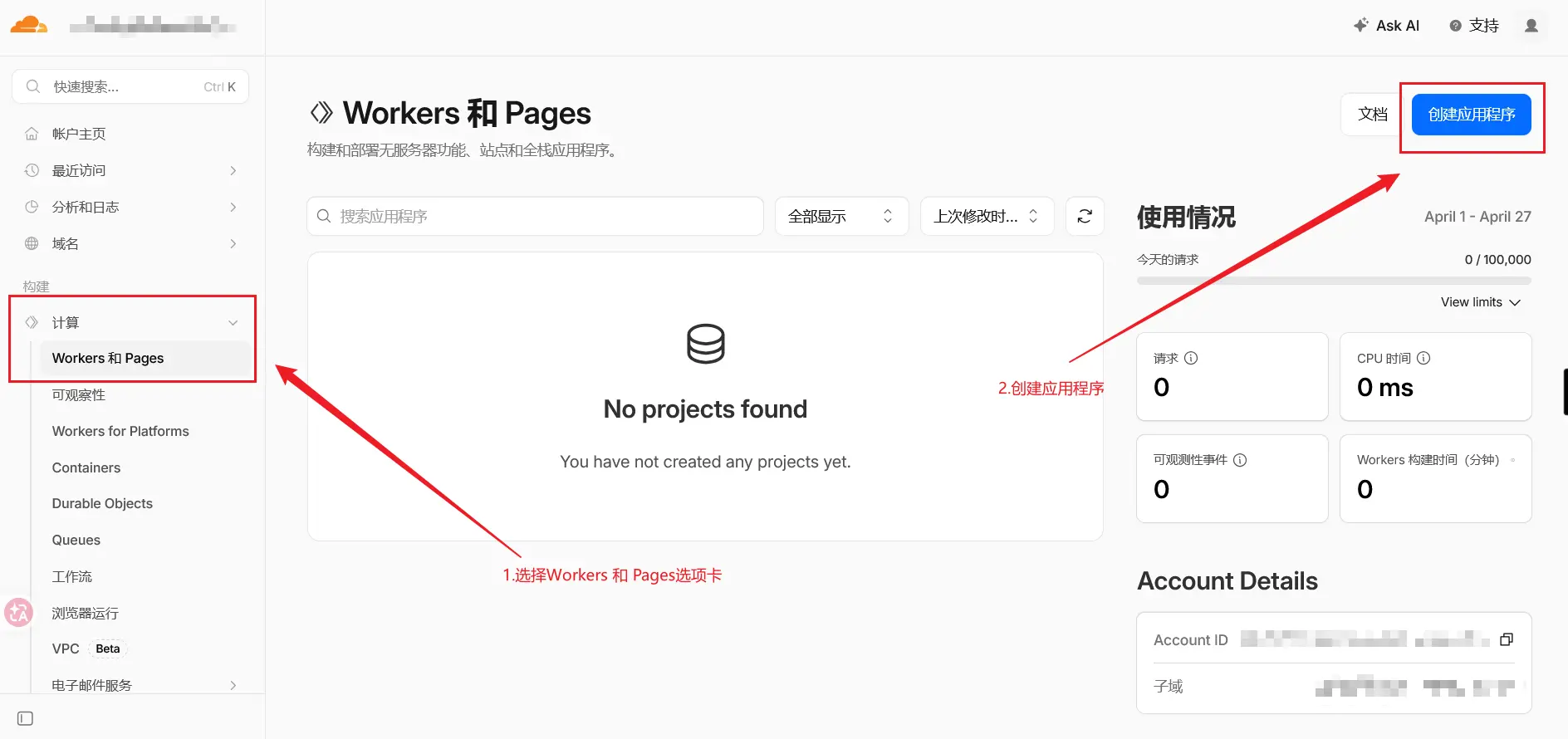
创建的应用程序类型选择最下方的Pages。
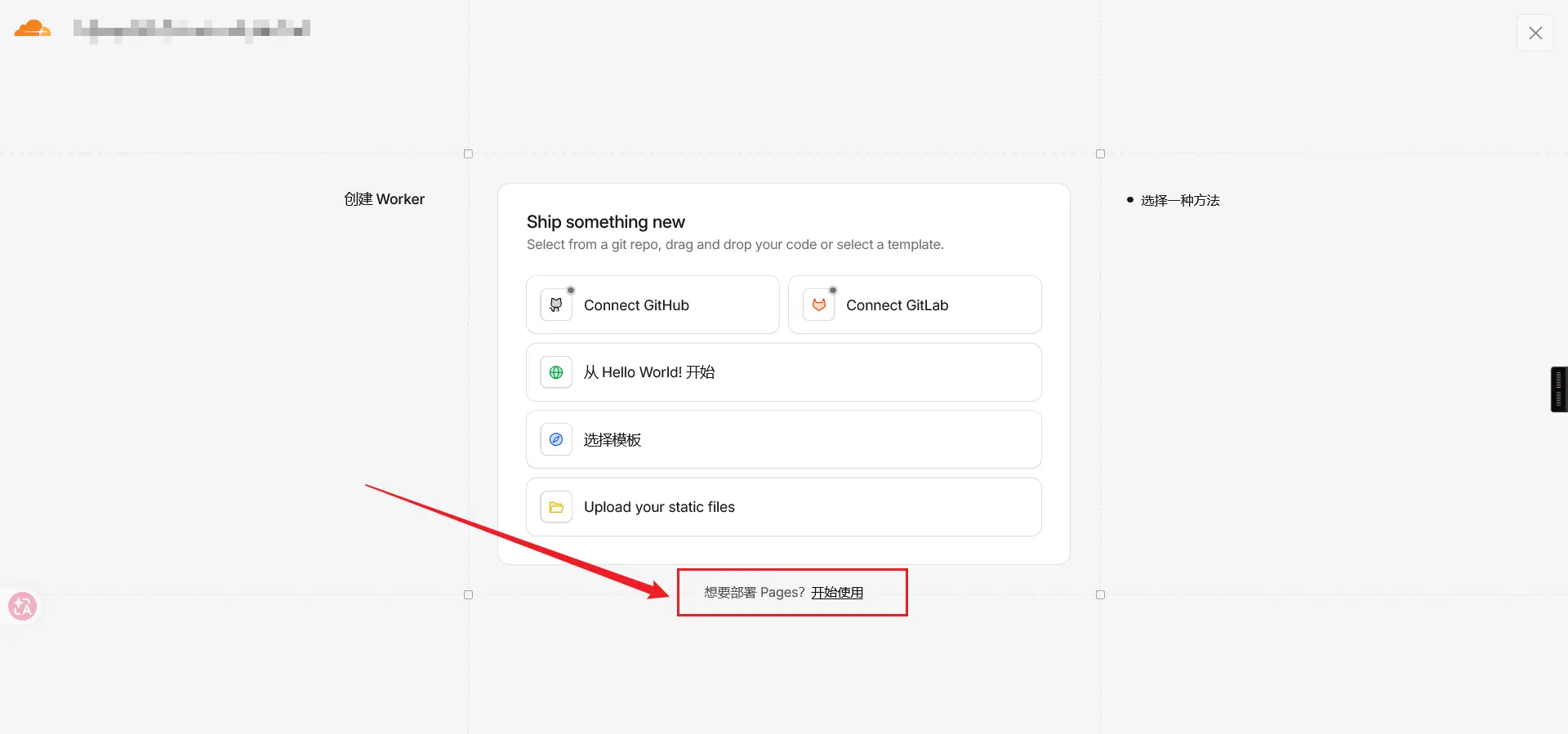
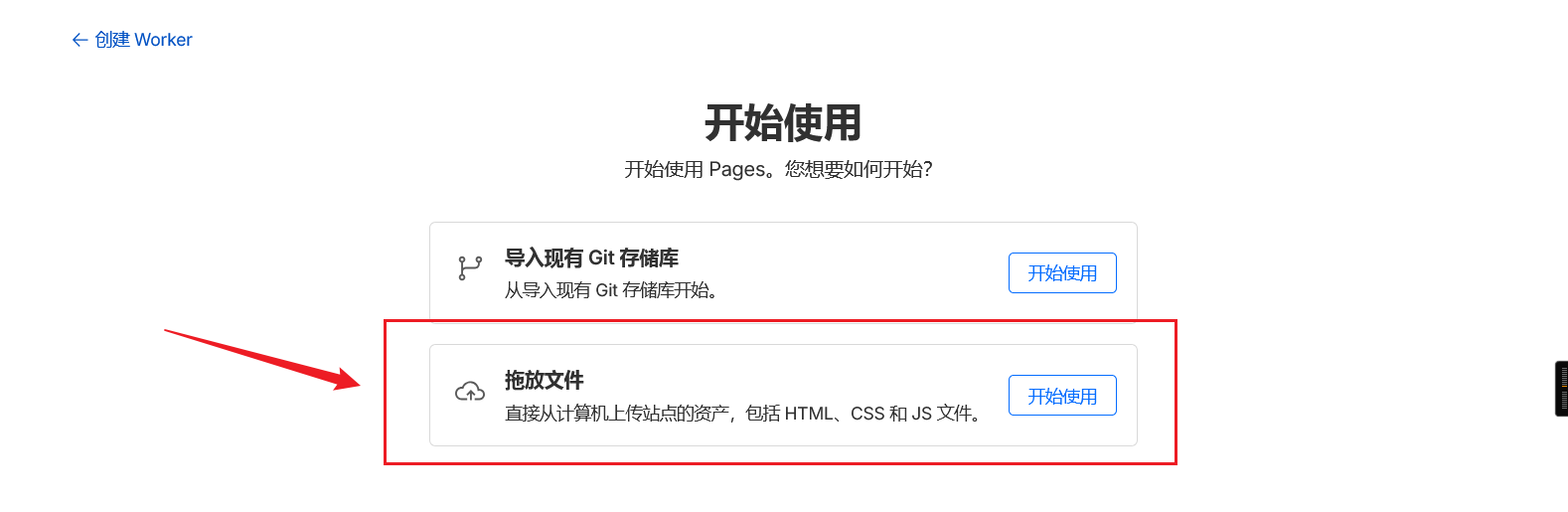
选择拖放文件。
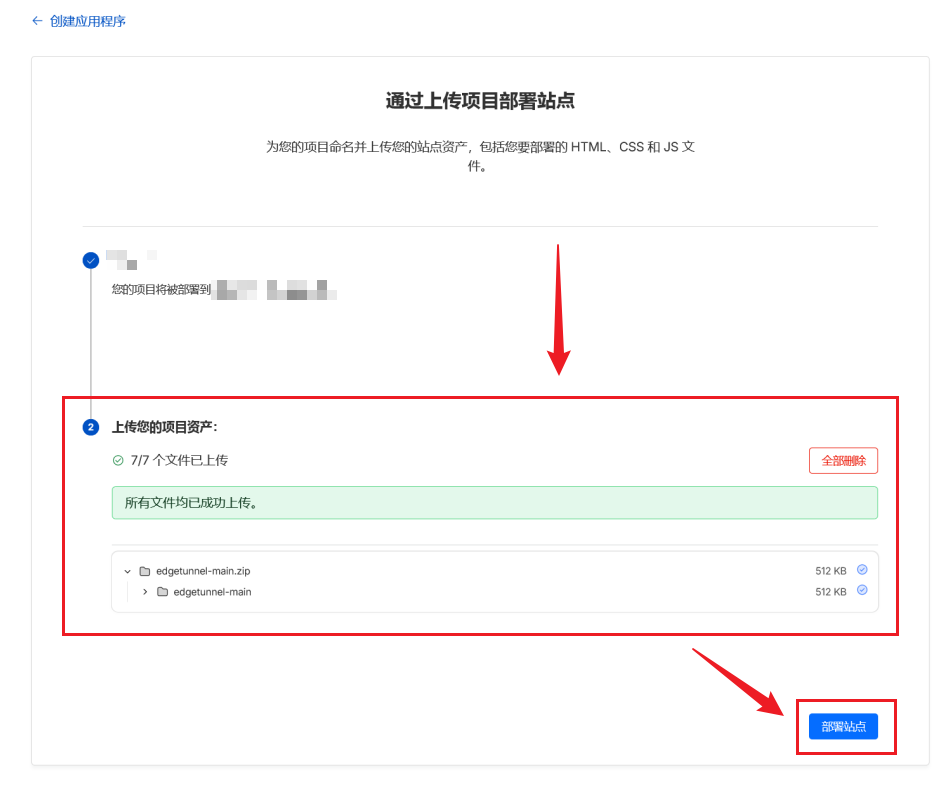
将准备工作时准备的文件放入,等待上传完成后点击部署站点。
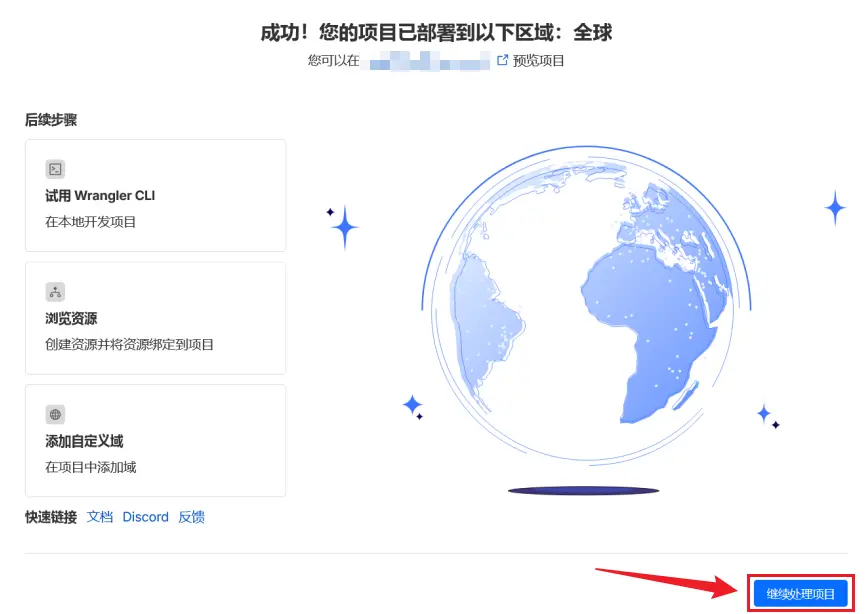
Pages创建完成会提示已被部署。
2.绑定 KV 命名空间
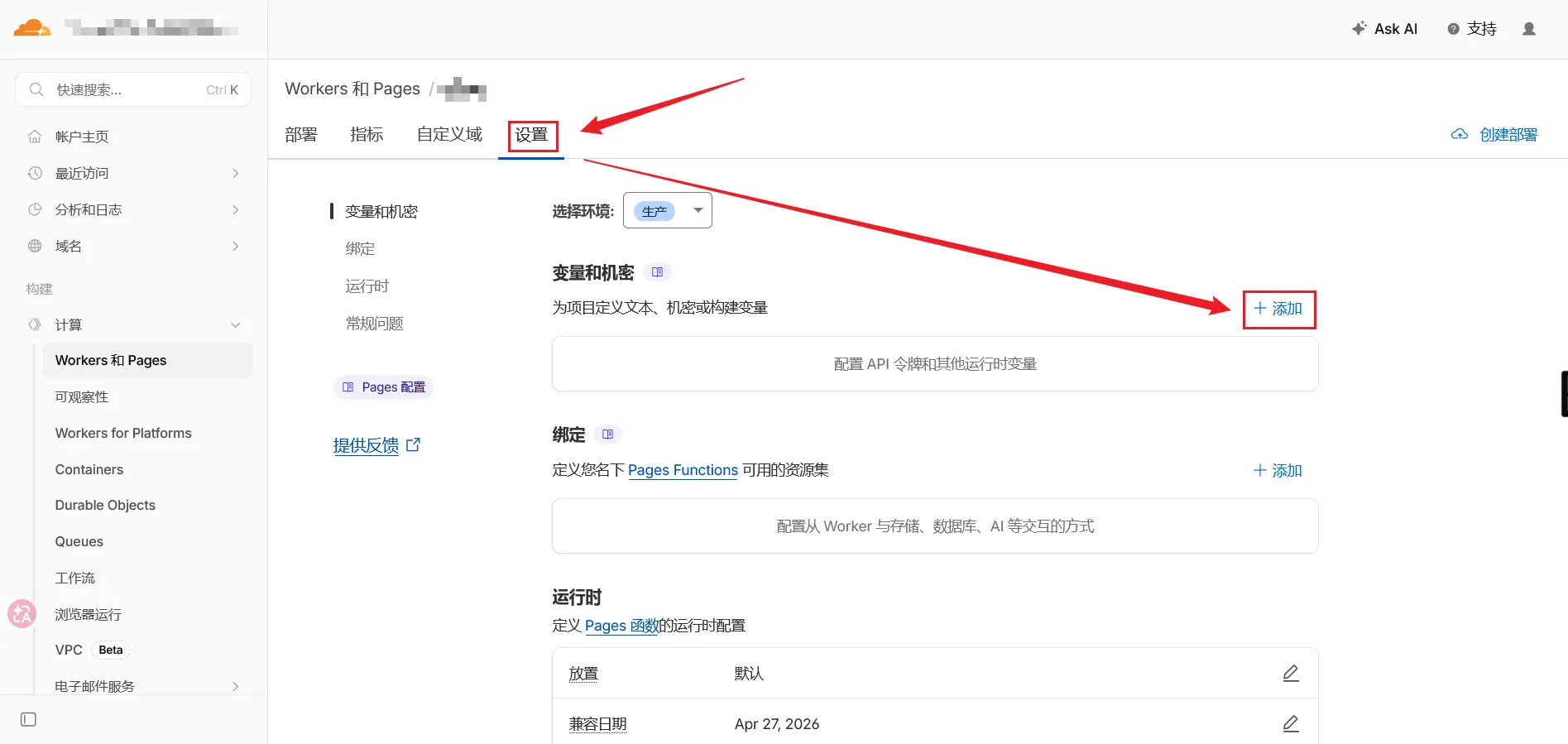
选择继续处理项目后,点击KV空间里的设置,添加一个变量和机密。
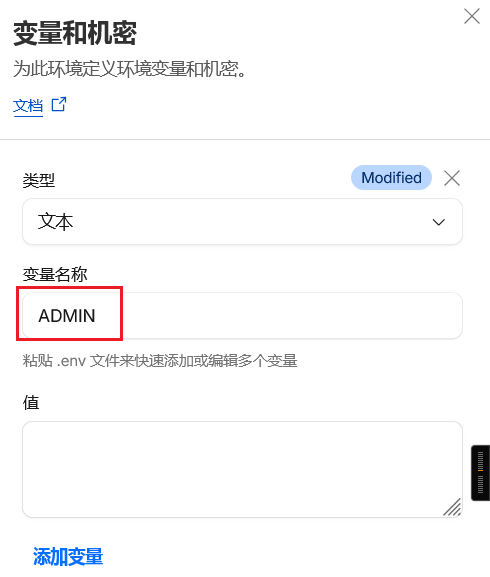
创建的变量和机密,变量名一定要为全大写的“ADMIN”,值就是密码,自定义设置即可,设置完后保存。
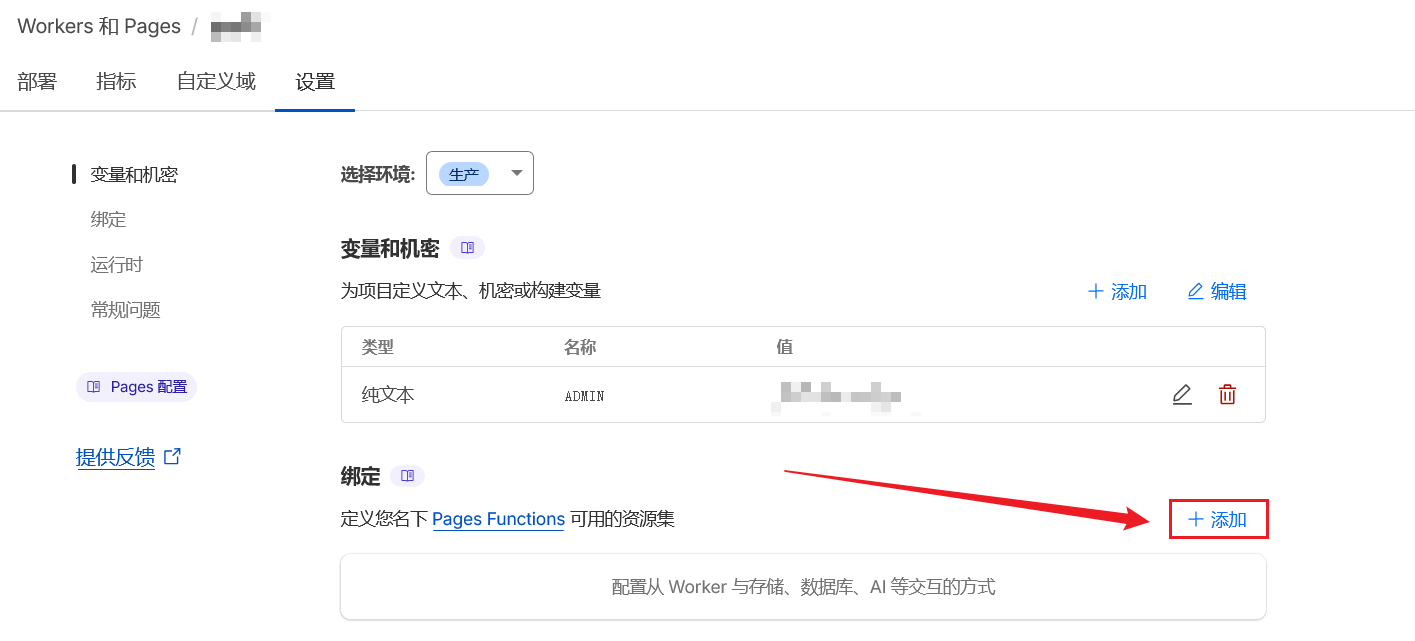
创建完成变量和机密后点击下面的绑定选项卡的“添加”。
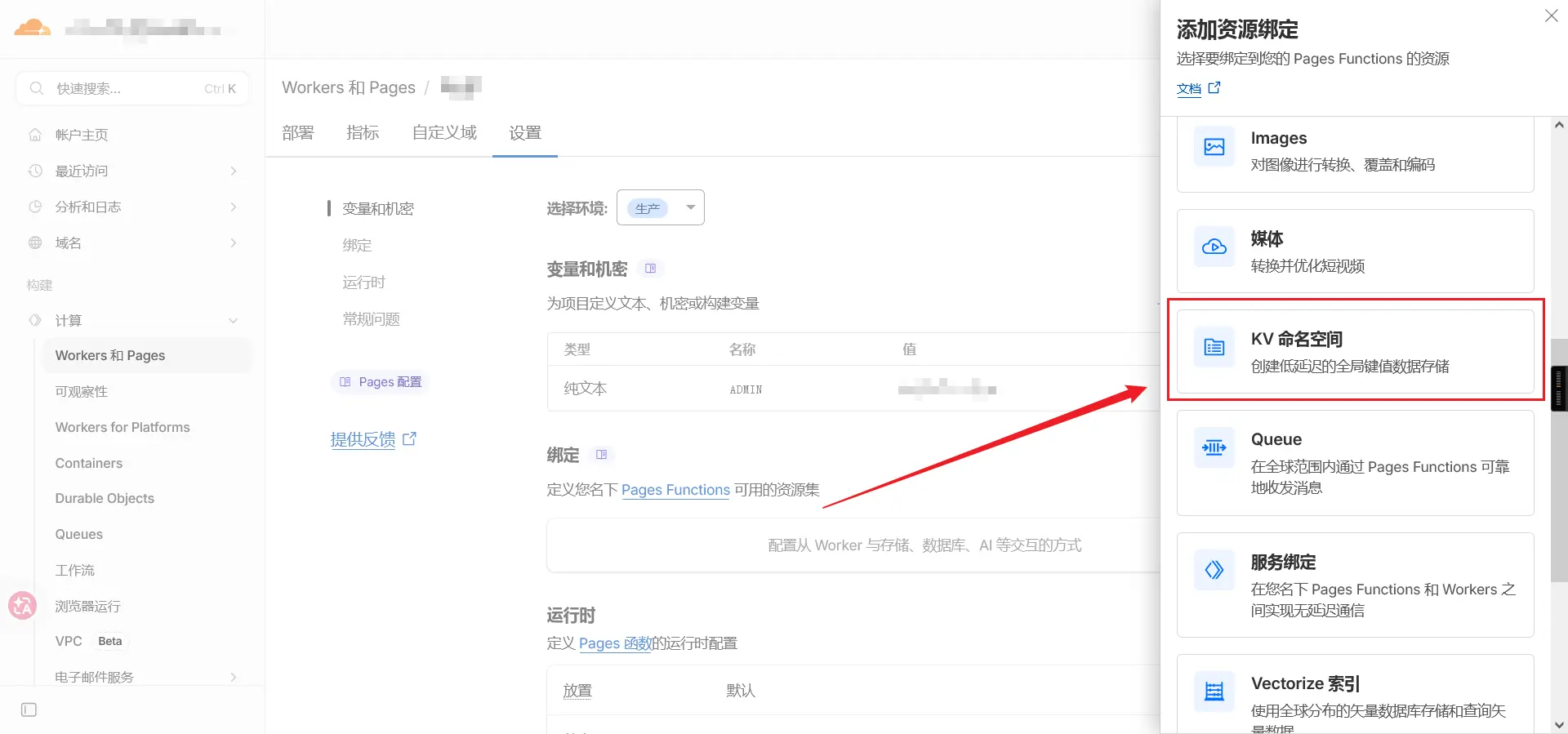
在右侧的选项中下滑找到“KV命名空间”并选择。
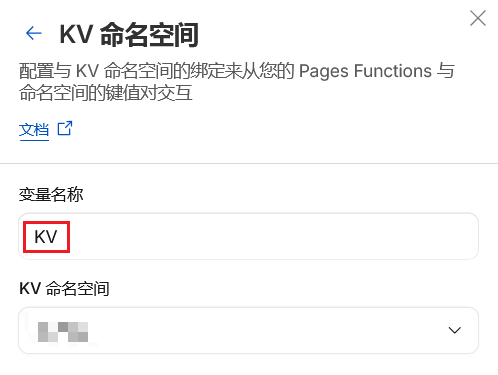
同理,变量名称必须是“KV”,下方“KV命名空间”就选择你创建的即可,然后保存。
3.给 Pages绑定 CNAME自定义域
在KV空间中选择“自定义域”,输入域就是输入DNSHE申请到的域名,然后继续,在配置DNS这一步,会给你一个CANME记录,把这个名称和内容记录下来,先不要点击添加域。
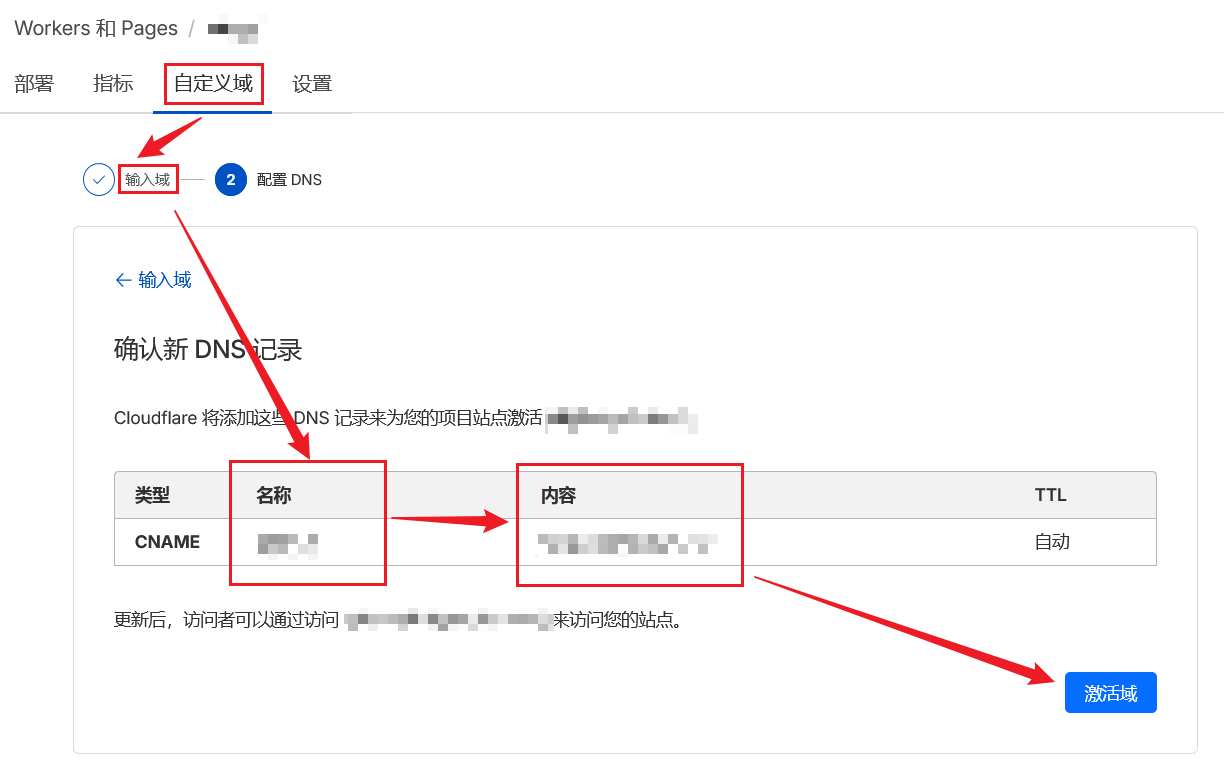
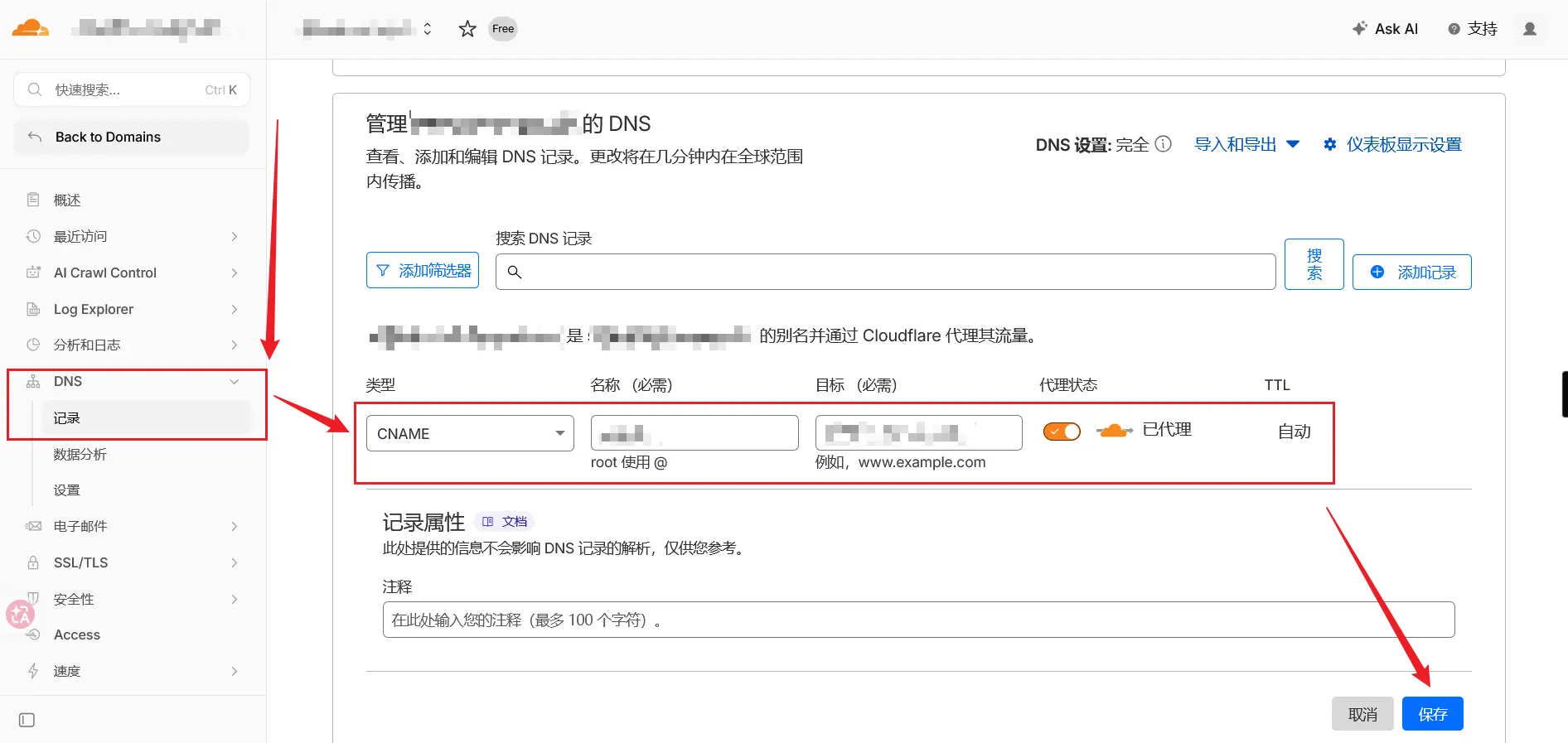
在左上角Cloudflare的图标上右键“新建标签页打开”复制一个标签页出来,在这个新标签页回到DNS记录,给Cloudflare里托管的这个域名添加一个CANME记录,名称和目标就是对应上面的名称和图标,然后保存,保存完之后再回到刚才的标签页点击“激活域”。
点击激活域之后,域会经过初始化>正在验证>活动,需要一到两分钟,多刷新查看就好。
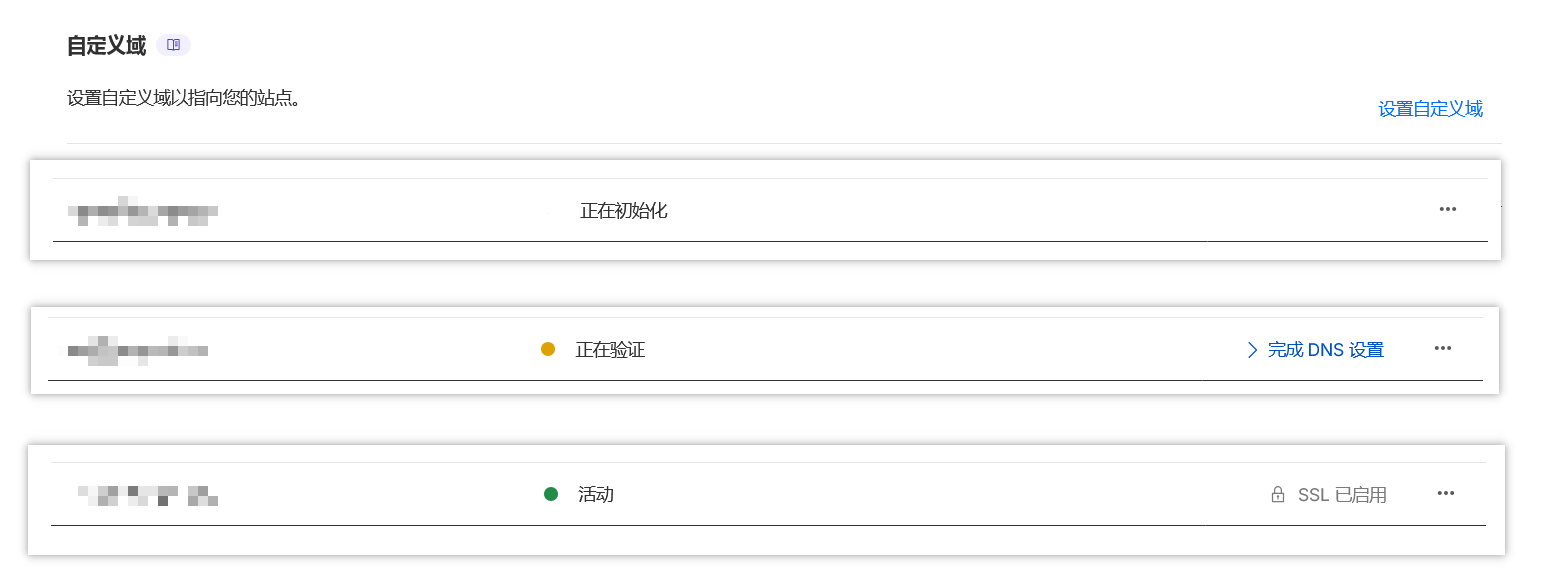
域变成"活动'之后,点击右上角“创建部署”。
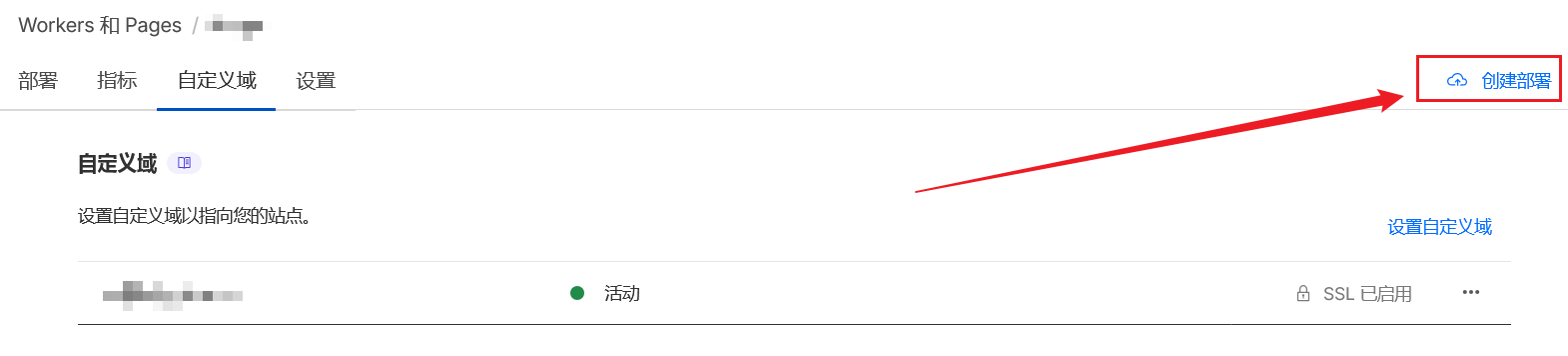
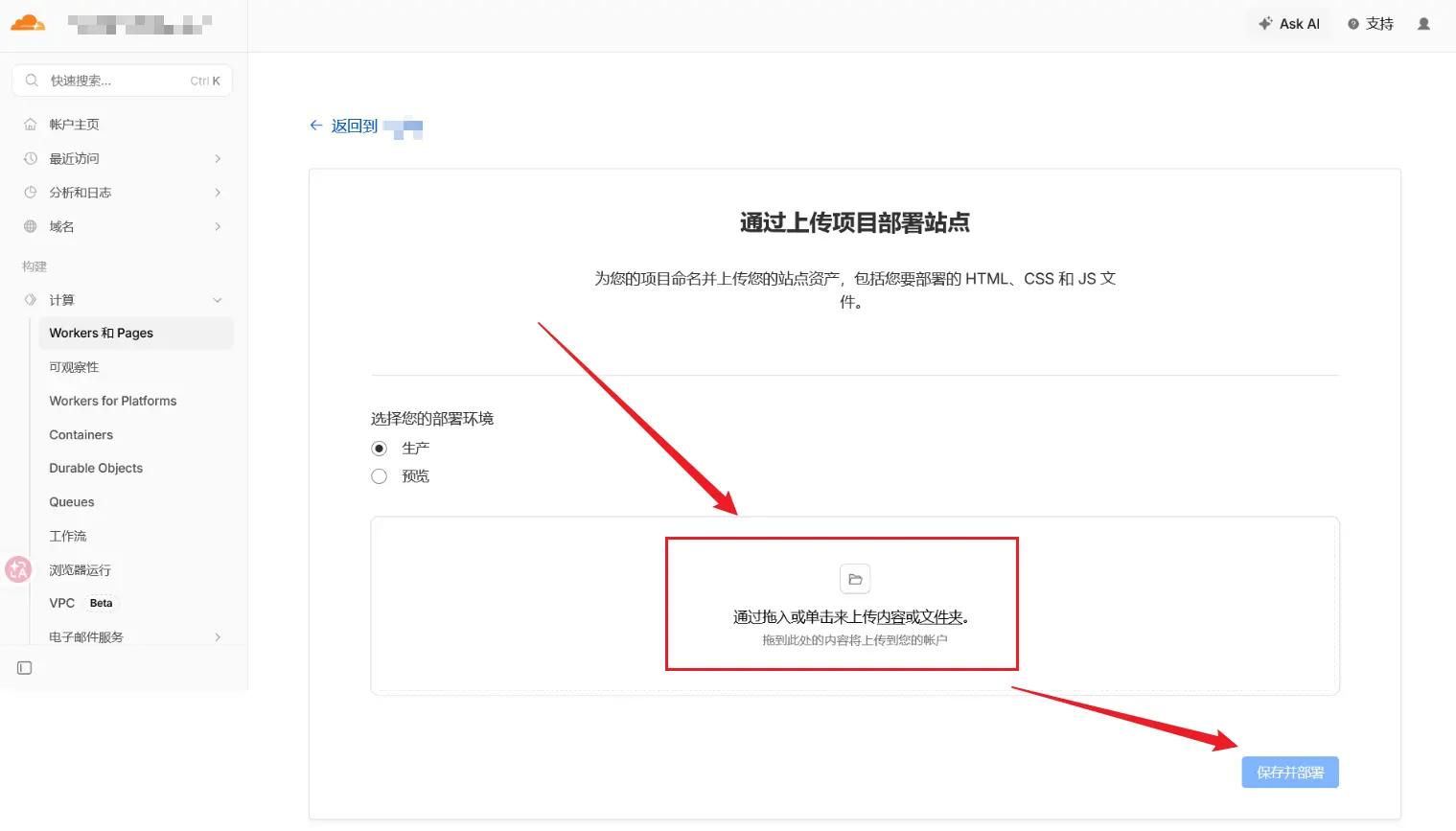
进入这个界面之后,重新把文件上传一次,上传成功后,点击“保存并部署”。
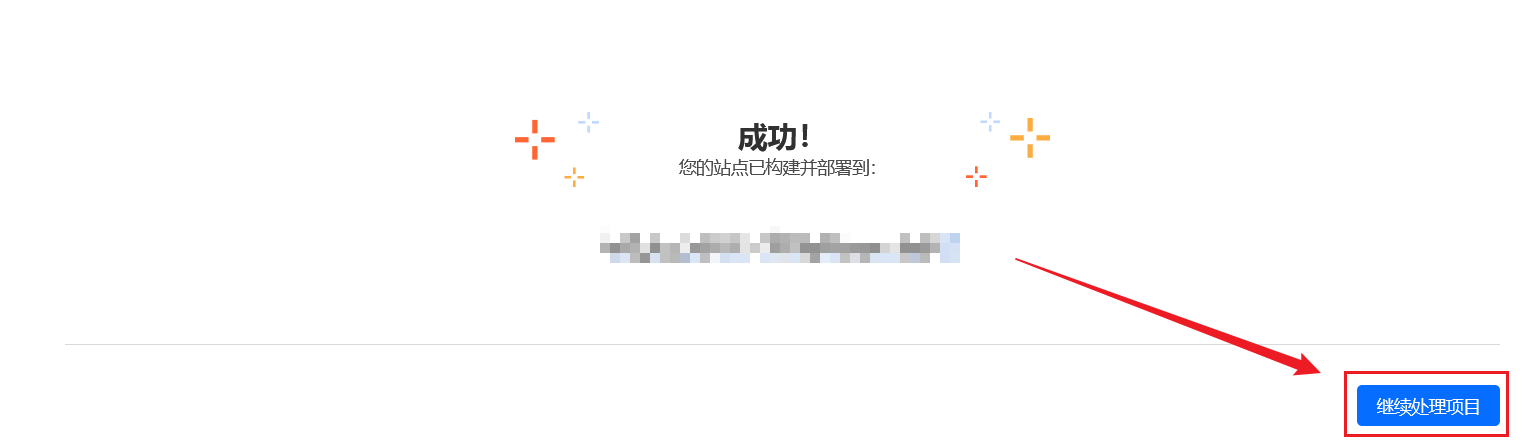
之后会提示,站点已被构建和部署,这时候点击“继续处理项目”
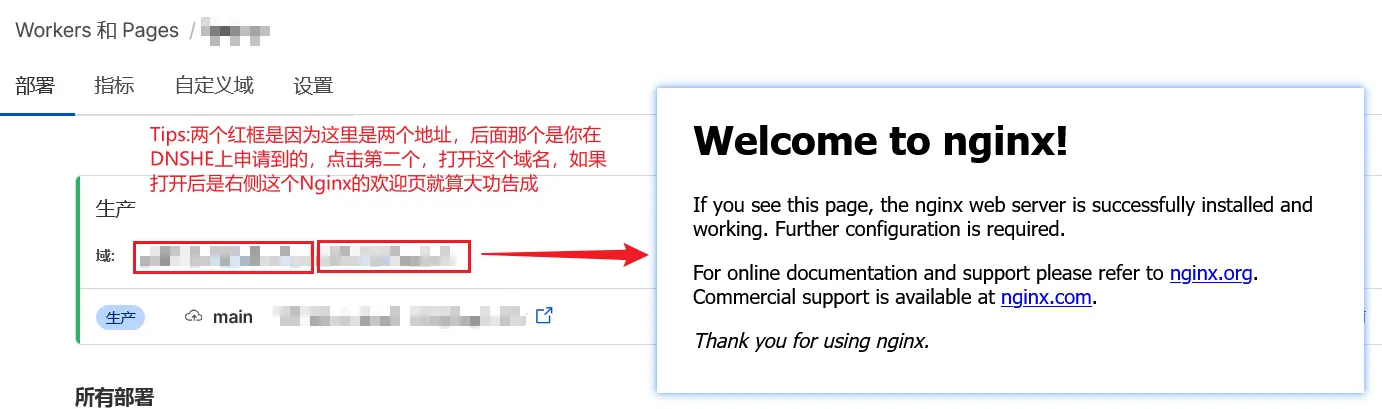
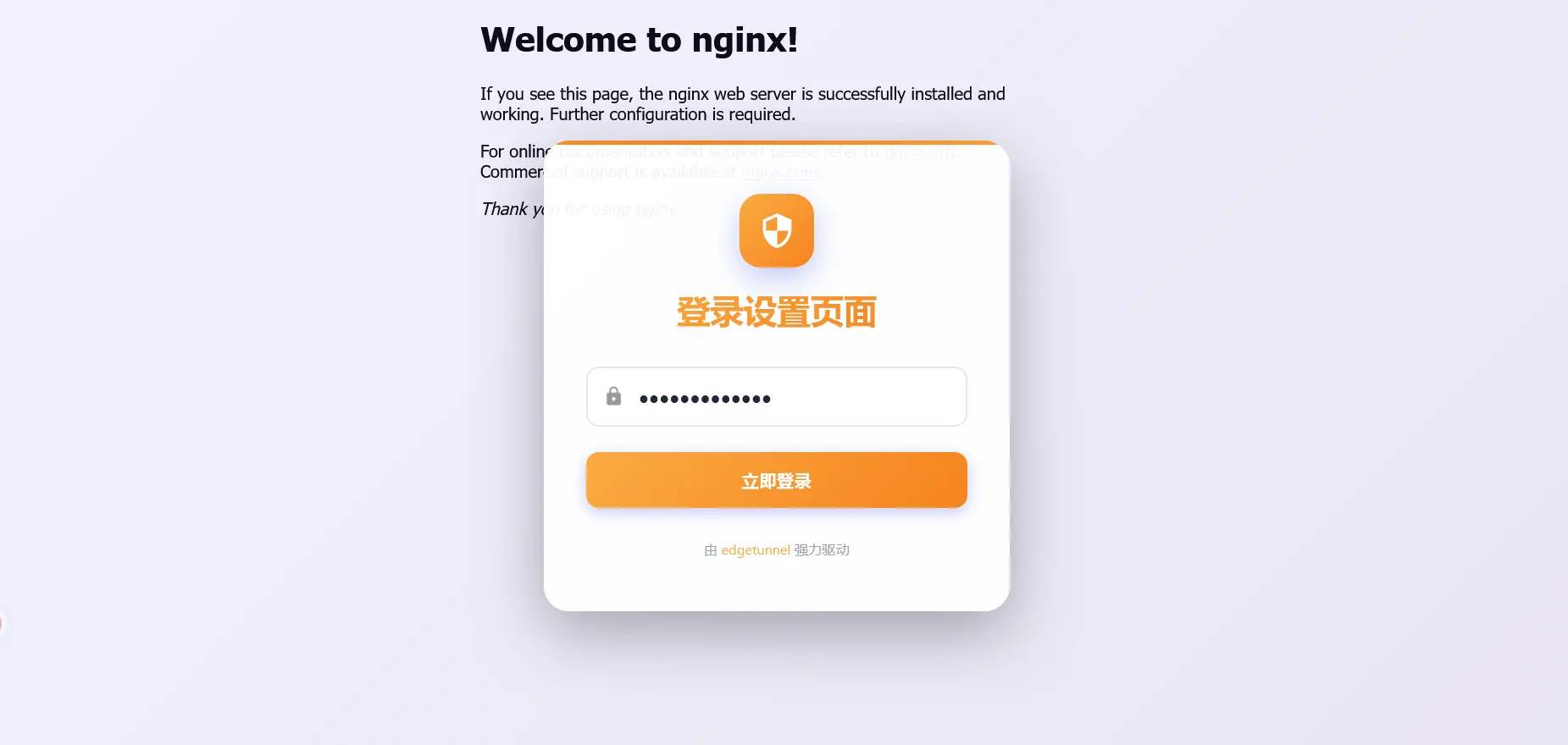
点击继续处理项目,会回到部署生产这里,有两个域名,第二个是在DNSHE上申请到的,打开这个域名,显示Nginx的欢迎页,就可以了。
4.访问后台
在你域名后面加上/admin,即可打开后台。
比如你的域名是“https://abc.ccwu.cc”,那么后台就是“https://abc.ccwu.cc/admin”
后台会要求输入密码才能登录,密码就是在第四步的第二部分“绑定KV命名空间”那里,设置的那个变量和机密,其中的机密就是这里的密码。
现在就可以把节点链接或者订阅导入到你的代理软件里了,到这一步部署结束,大功告成!。
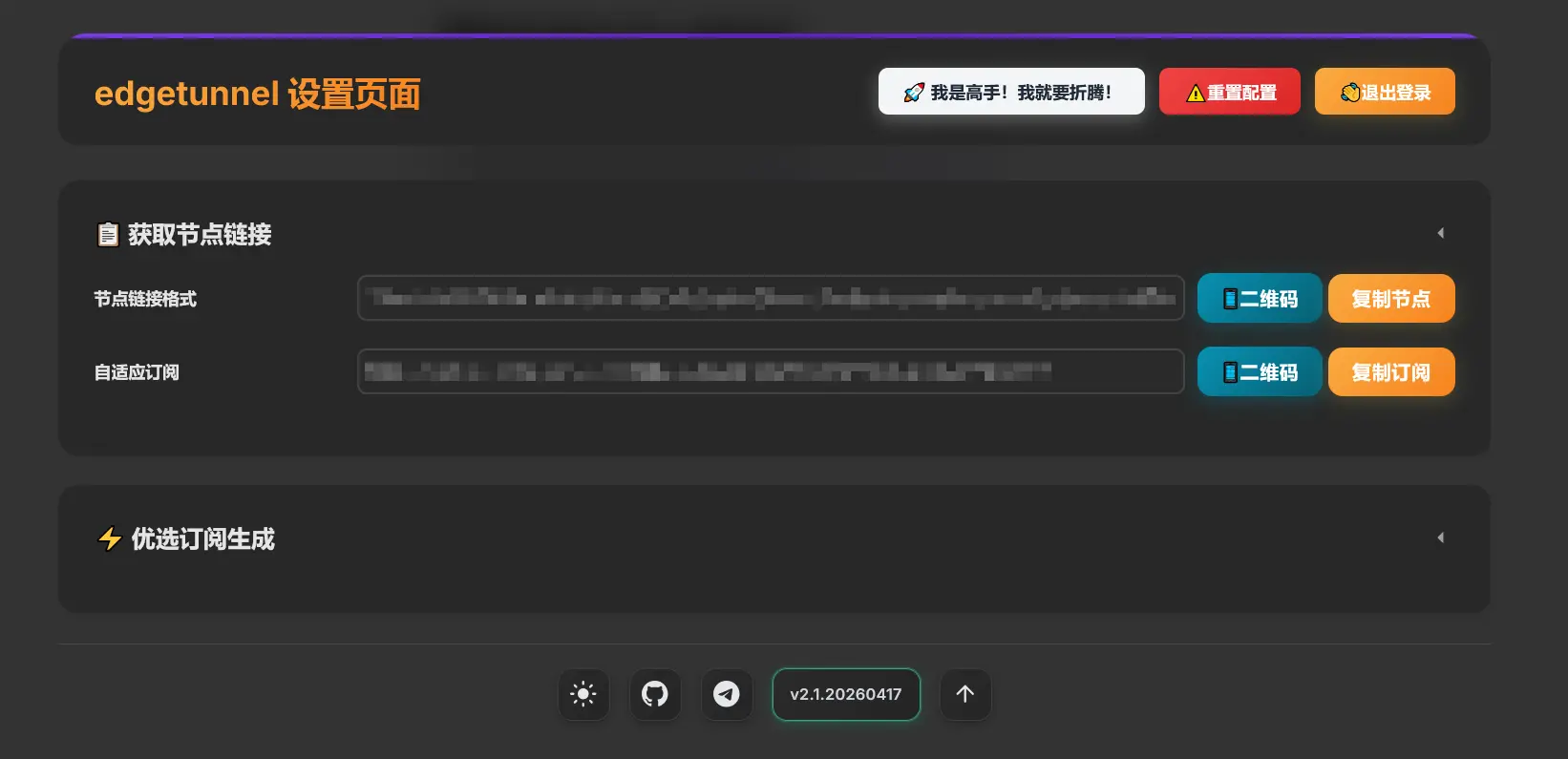
四、优选订阅
Edgetunnel2.0 目前有三种优选订阅生成方式。
1.随机优选
这是 Edgetunnel2.0 内置的根据订阅时的网络自动分配对应三网优选IP,要多少有多少,是最简单的一种。
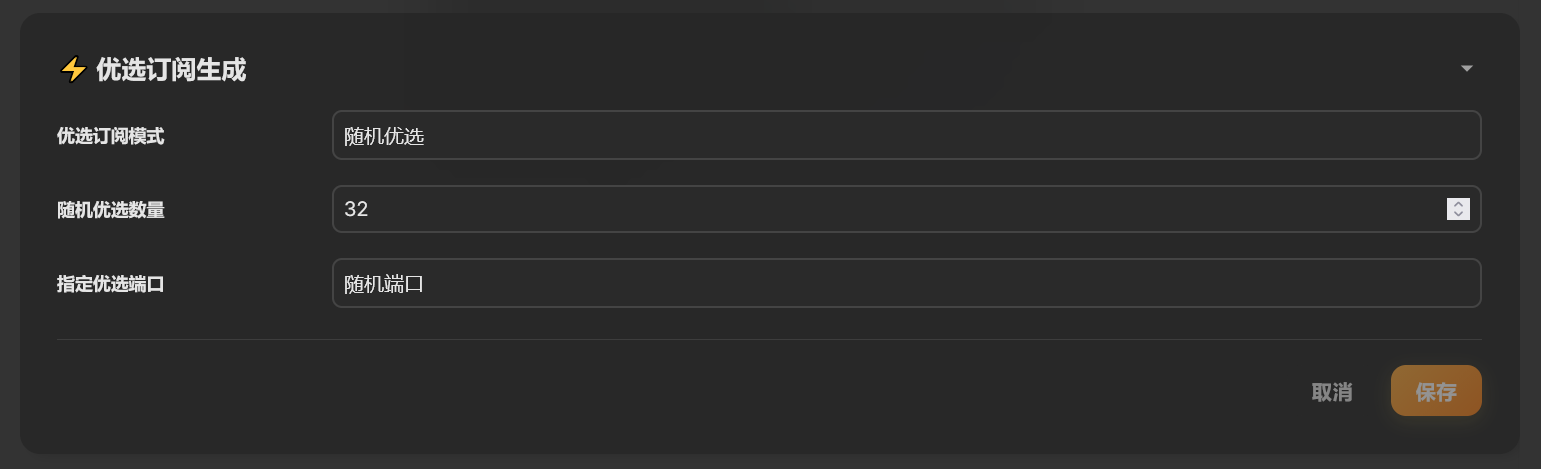
随机优选数量填多少都可以,但也不建议过多,过多会导致触发域名真连接响应-1。
随机端口可抑制真链接响应 -1,也可指定443、2053、2083、2087、2096、8443端口。
Tips:更新订阅时不可使用代理更新订阅,否则会导致无法识别对应三网优选IP,会自动降级为三网优选订阅!也就是会同时下发所有三网优选IP!
2.自定义订阅
这是自由度最高的优选订阅方式,提供在线优选和优选API,等多种优选接入方式,在线优选可以自选落地国家,使用优选API可以实现自动化实时优选。
3.优选订阅生成器
这是最偷懒的方法,直接使用大佬的优选订阅生成器的优选结果,CMLiussss 技术交流群 置顶里收集了众多大佬的优选订阅生成器,大家可以自行选择。
这里贴上几个,方便使用
Cm.Soso.Edu.Kg

Sub.Cmliussss.Net

Owo.O00o.Ooo
五、设置 Workers/Pages 可用请求数统计
登录 Cloudflare,点击 计算和 AI > Workers 和 Pages ,复制右下角Account ID备用。
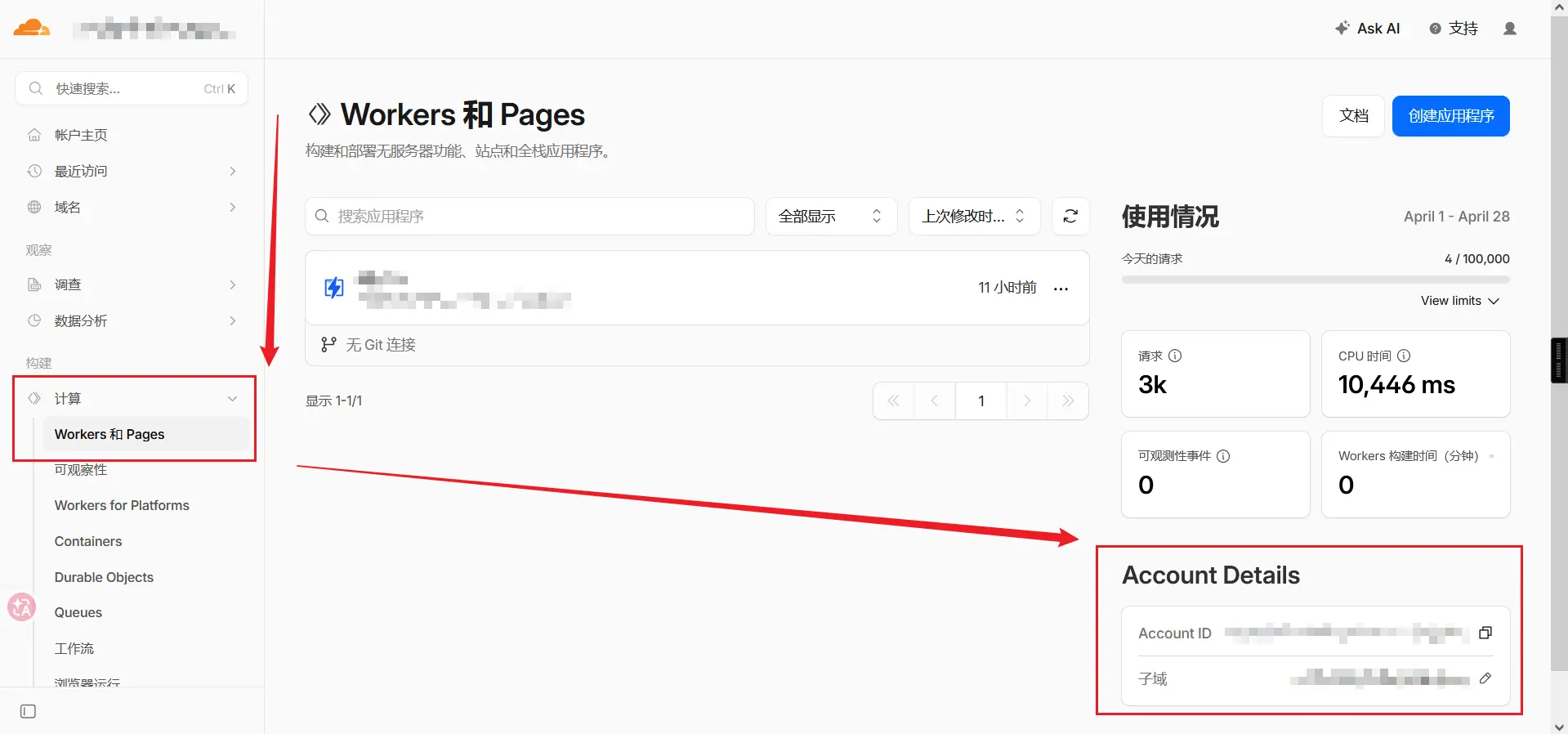
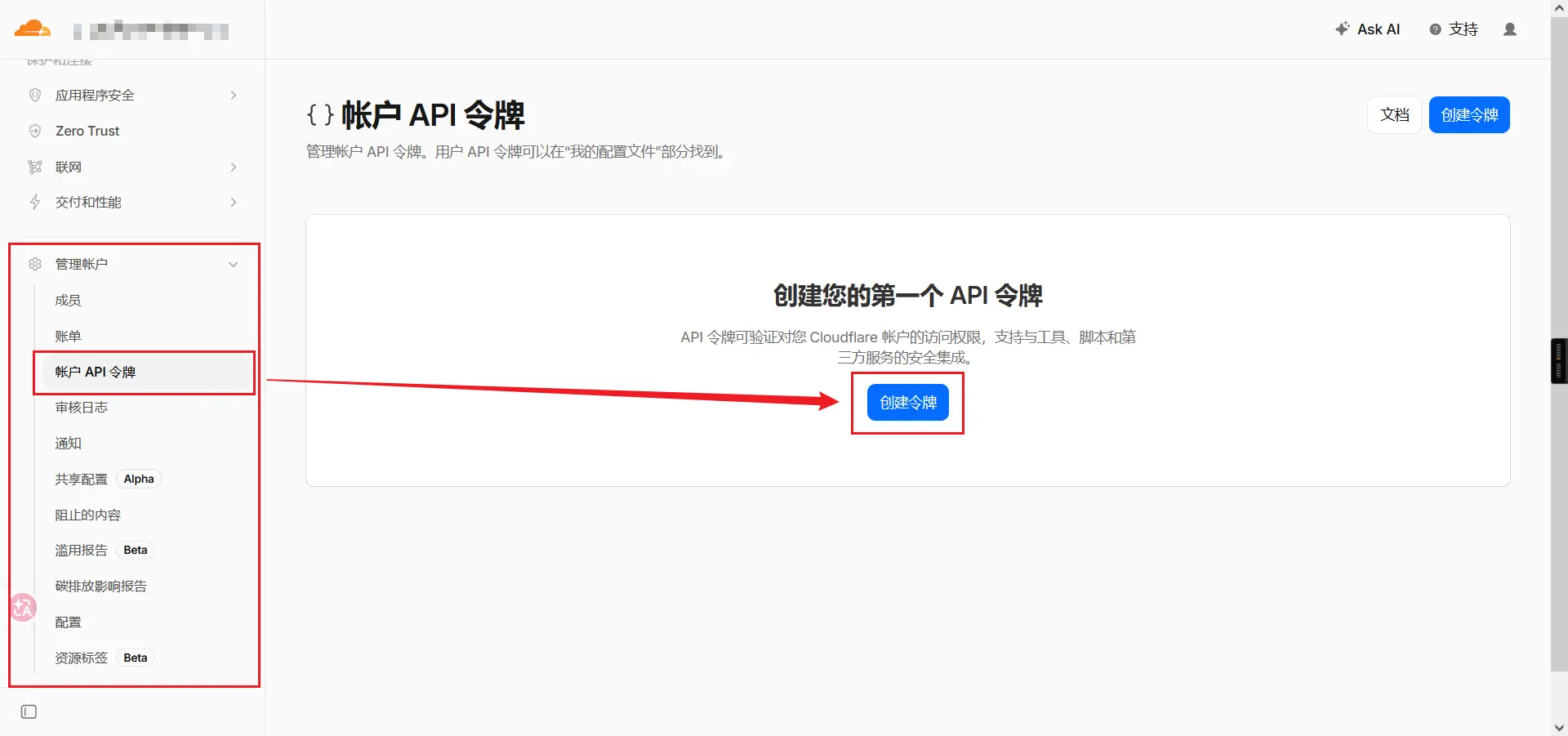
点击左侧管理账户 > 账户 API 令牌 > 创建令牌。
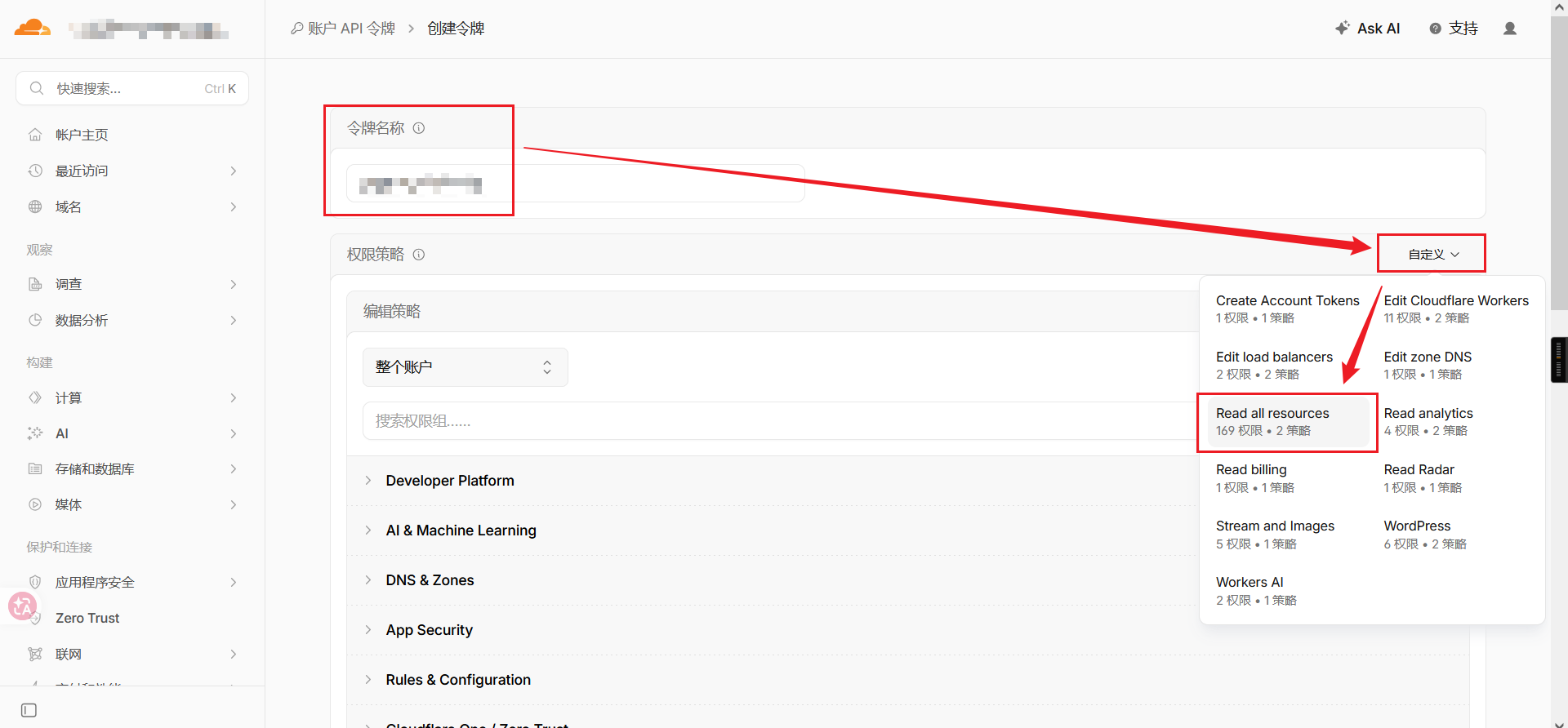
令牌名称随意,然后在权限策略左上角自定义打开,选择Read all resources
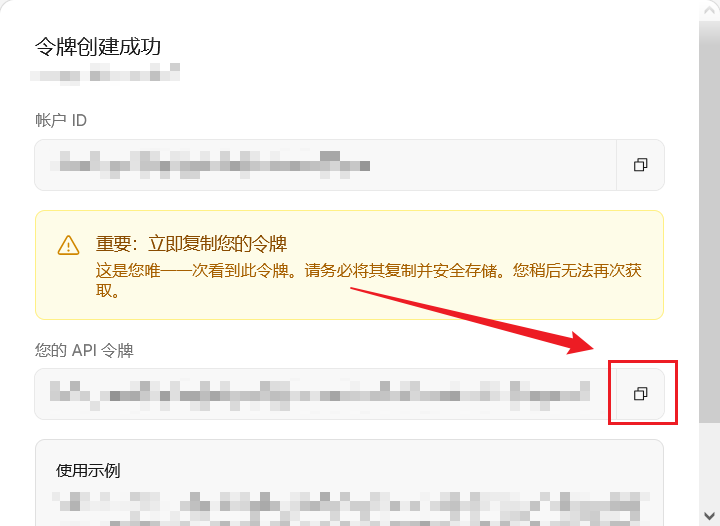
之后点击最下方审核令牌 > 创建令牌 之后就会创建好并弹出 API令牌 将 API令牌 复制备用。
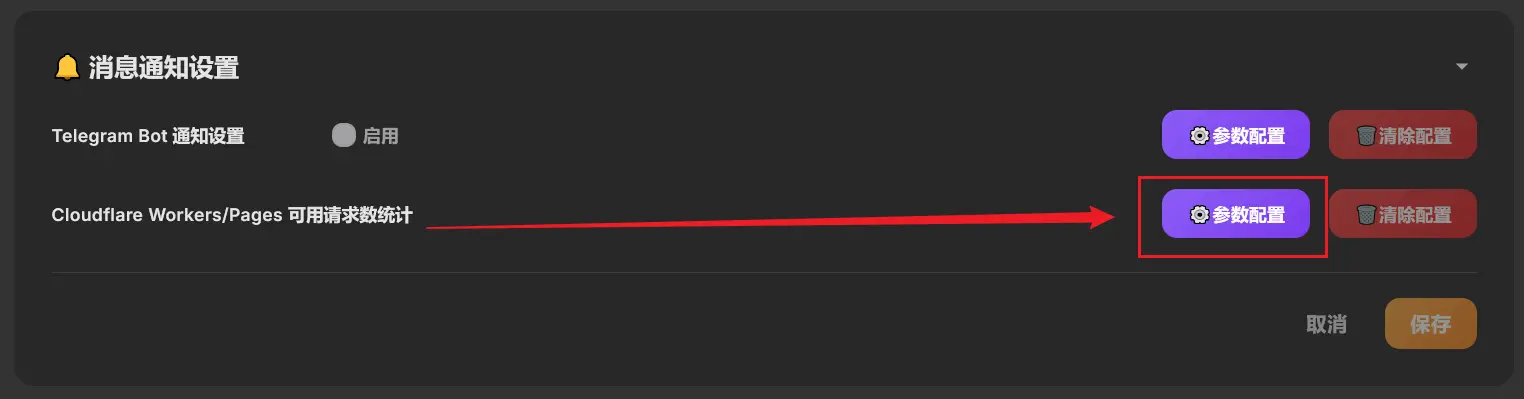
返回 Edgetunnel2.0 管理页面,🔔 消息通知设置 > Cloudflare Workers/Pages 可用请求数统计 > ⚙️参数配置。
填写Account ID和API Token参数,并点击可用性验证。
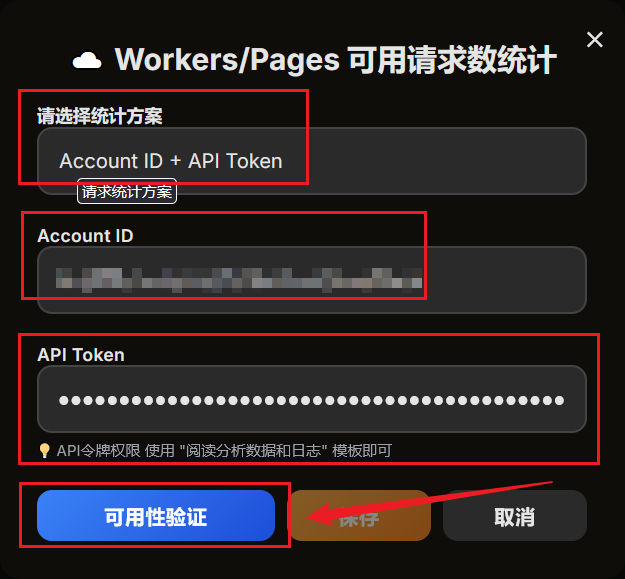
提示 验证成功! 并显示出 今天的请求配额,则代表配置无误,点击保存即可;
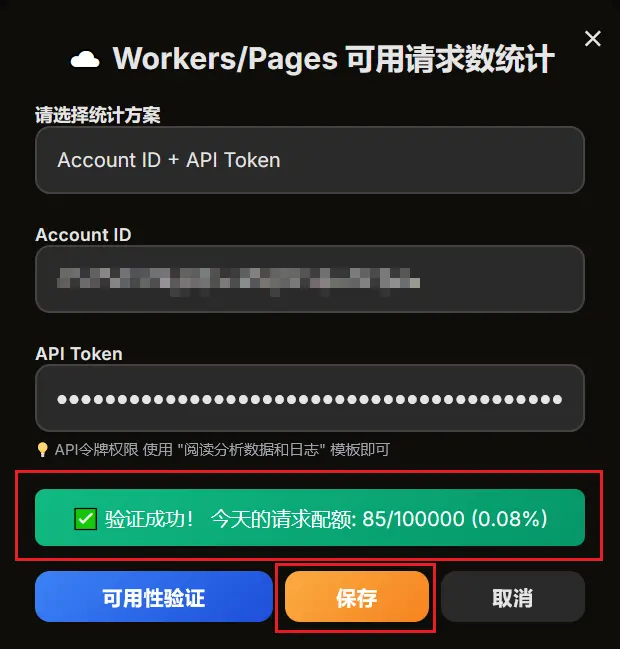
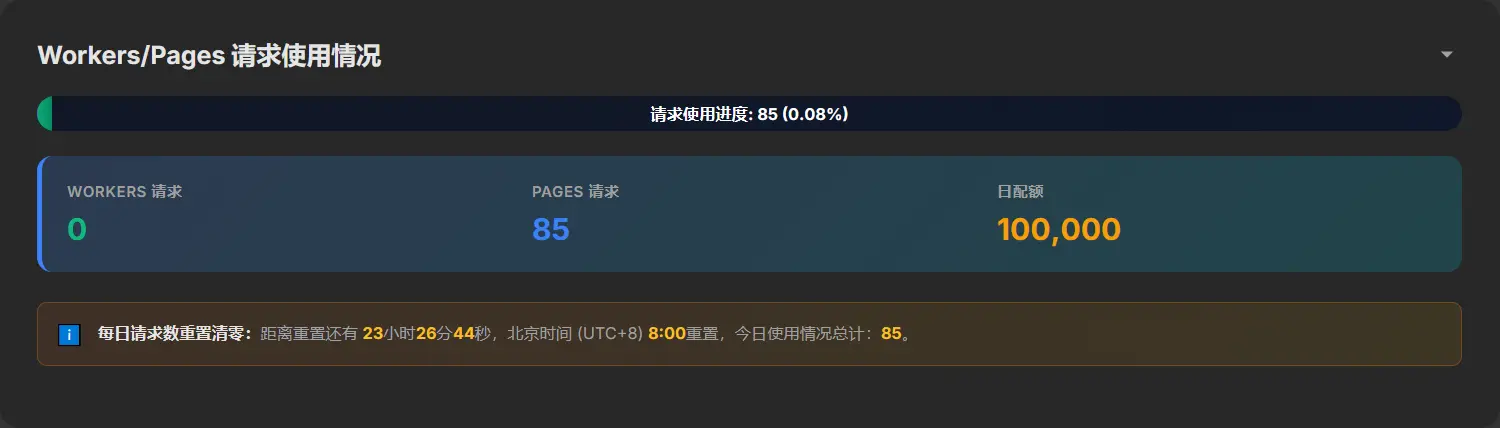
保存成功后自动刷新加载页面,即可看到Workers/Pages 可用请求数统计信息。